

Bạn đang kinh doanh online và muốn sản phẩm xuất hiện trực tiếp trên kết quả tìm kiếm Google kèm hình ảnh, giá cả? Cài đặt Google Shopping là quy trình thiết lập quảng cáo mua sắm thông qua Google Merchant Center và Google Ads, giúp sản phẩm hiển thị trực quan ngay khi khách hàng tìm kiếm. Quy trình này gồm 5 bước chính: Tạo tài khoản Merchant Center, xác minh website, tải dữ liệu sản phẩm, liên kết với Google Ads và tạo chiến dịch Shopping. Bài viết dưới đây hướng dẫn chi tiết từng bước kèm cách tối ưu Product Feed và xử lý lỗi thường gặp.
Quảng cáo Google Shopping là gì?
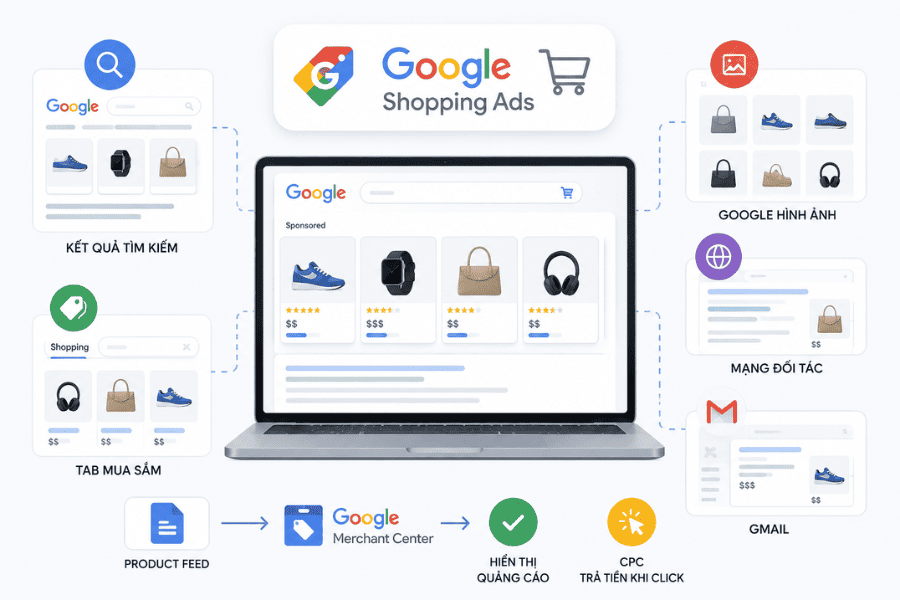
Quảng cáo Google Shopping (Google Shopping Ads) là hình thức quảng cáo trả phí của Google cho phép hiển thị sản phẩm trực tiếp trên trang kết quả tìm kiếm với hình ảnh, tên sản phẩm, giá bán và tên cửa hàng. Theo Google năm 2025, quảng cáo Shopping tạo ra tỷ lệ nhấp chuột (CTR) cao hơn 35% so với quảng cáo văn bản thông thường nhờ yếu tố trực quan.
Khác với Google Search Ads hoạt động dựa trên từ khóa người quảng cáo đặt giá thầu, Google Shopping tự động đối chiếu truy vấn tìm kiếm của người dùng với dữ liệu sản phẩm (Product Feed) mà nhà bán hàng khai báo trên Google Merchant Center. Điều này có nghĩa là chất lượng dữ liệu sản phẩm quyết định trực tiếp việc quảng cáo có hiển thị hay không và hiển thị cho truy vấn nào.
Quảng cáo Google Shopping xuất hiện tại nhiều vị trí: Đầu trang kết quả tìm kiếm Google, tab Mua sắm (Shopping), Google Hình ảnh, mạng đối tác tìm kiếm của Google và thậm chí trong Gmail. Với mô hình tính phí CPC (Cost Per Click), nhà bán hàng chỉ trả tiền khi người dùng thực sự nhấp vào quảng cáo.
| Tiêu chí | Google Shopping Ads | Google Search Ads |
|---|---|---|
| Cách hiển thị | Hình ảnh + giá + tên sản phẩm | Văn bản (tiêu đề + mô tả) |
| Cơ chế nhắm mục tiêu | Tự động theo Product Feed | Theo từ khóa đặt giá thầu |
| Phù hợp với | Bán lẻ, e-commerce có sản phẩm cụ thể | Dịch vụ, sản phẩm phi vật lý |
| Tỷ lệ CTR trung bình | Cao hơn 35% so với text ads | Trung bình ngành |
| Chi phí CPC trung bình | Thường thấp hơn Search Ads | Tùy ngành, thường cao hơn |
Cài đặt Google Shopping cần chuẩn bị gì trước?
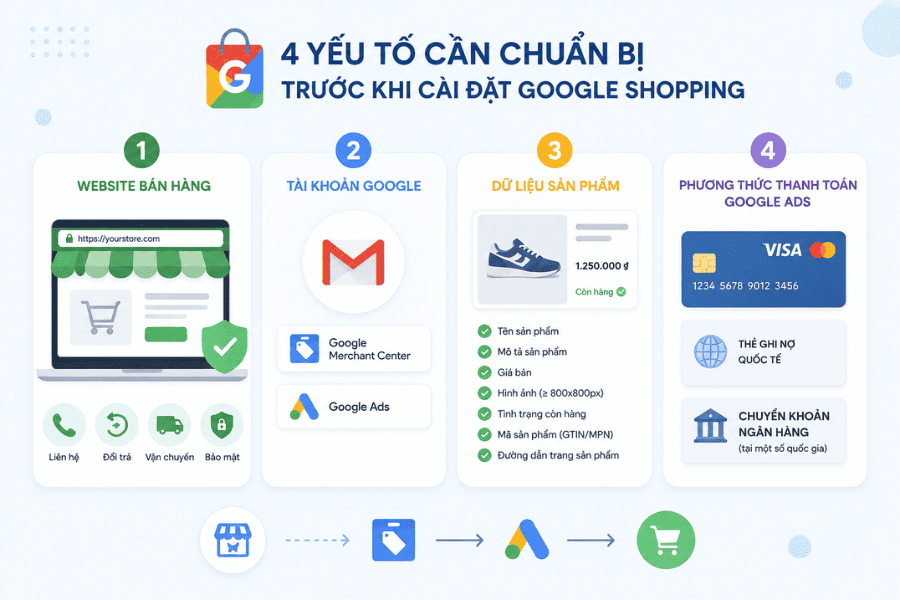
Trước khi bắt đầu cài đặt Google Shopping, nhà bán hàng cần chuẩn bị 4 yếu tố cốt lõi để quá trình thiết lập diễn ra thuận lợi. Thiếu bất kỳ yếu tố nào trong số này đều có thể khiến tài khoản bị từ chối hoặc sản phẩm không được phê duyệt.
Yếu tố đầu tiên là website bán hàng đang hoạt động với thông tin liên hệ rõ ràng, chính sách đổi trả, chính sách vận chuyển và chính sách bảo mật. Google yêu cầu website phải có các trang chính sách này trước khi phê duyệt tài khoản Merchant Center.
Yếu tố thứ hai là tài khoản Google (Gmail) để đăng ký cả Merchant Center lẫn Google Ads. Nên sử dụng email doanh nghiệp hoặc email chuyên dụng cho quảng cáo, tránh dùng email cá nhân.
Yếu tố thứ ba là dữ liệu sản phẩm đầy đủ bao gồm: Tên sản phẩm, mô tả, giá bán, hình ảnh chất lượng cao (tối thiểu 800×800 pixel), tình trạng còn hàng, mã sản phẩm (GTIN hoặc MPN) và đường dẫn trang sản phẩm trên website. Dữ liệu càng đầy đủ, quảng cáo càng có cơ hội hiển thị tốt.
Yếu tố thứ tư là phương thức thanh toán trên Google Ads. Google chấp nhận thẻ tín dụng (Visa, Mastercard), thẻ ghi nợ quốc tế và chuyển khoản ngân hàng tại một số quốc gia.
Hướng dẫn cài đặt Google Shopping chi tiết qua 5 bước
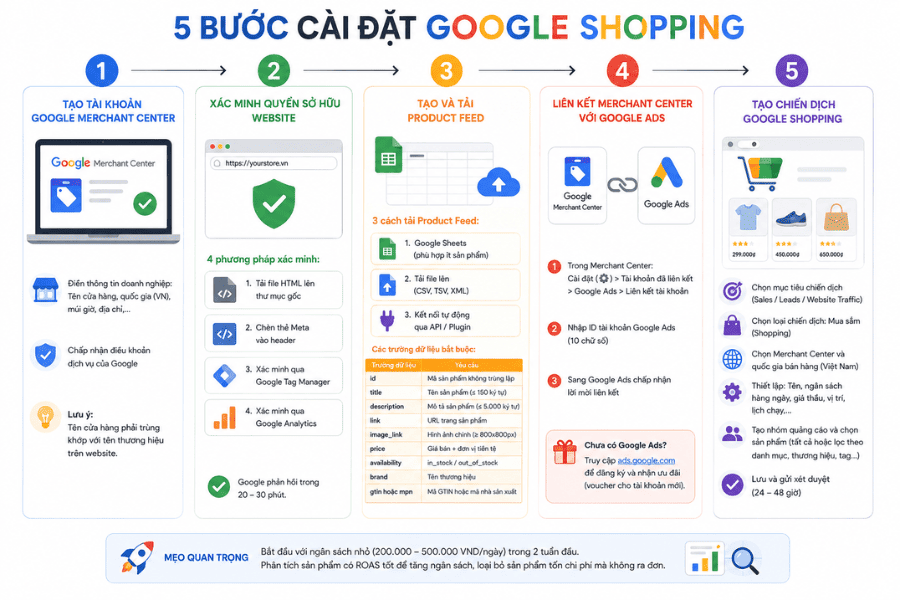
Quy trình cài đặt Google Shopping gồm 5 bước tuần tự từ tạo tài khoản Merchant Center đến chạy chiến dịch quảng cáo. Mỗi bước đều có những lưu ý kỹ thuật quan trọng mà nếu bỏ qua, sản phẩm sẽ không được phê duyệt hoặc quảng cáo không hiển thị.
Bước 1: Tạo tài khoản Google Merchant Center
Google Merchant Center (GMC) là nền tảng trung tâm nơi nhà bán hàng khai báo toàn bộ thông tin sản phẩm cho Google. Hiện tại Google đã cập nhật lên phiên bản Merchant Center Next với giao diện đơn giản hơn và tích hợp thêm tính năng phân tích hiệu suất sản phẩm.
Để tạo tài khoản, truy cập merchants.google.com và đăng nhập bằng tài khoản Google. Điền đầy đủ thông tin doanh nghiệp bao gồm: Tên cửa hàng (hiển thị trên quảng cáo), quốc gia hoạt động (chọn Việt Nam nếu bán nội địa), múi giờ, địa chỉ doanh nghiệp. Sau khi hoàn tất, cần chấp nhận các điều khoản dịch vụ của Google.
Lưu ý quan trọng: Tên cửa hàng trên Merchant Center phải trùng khớp với tên thương hiệu trên website. Sự không nhất quán giữa tên trên GMC và website là một trong những nguyên nhân phổ biến khiến tài khoản bị từ chối.
Bước 2: Xác minh và xác nhận quyền sở hữu website
Sau khi tạo tài khoản Merchant Center, Google yêu cầu nhà bán hàng xác minh quyền sở hữu website. Bước này đảm bảo rằng người khai báo sản phẩm thực sự là chủ sở hữu hoặc có quyền quản lý website đó.
Google cung cấp 4 phương pháp xác minh. Phương pháp đầu tiên là tải file HTML lên thư mục gốc (root directory) của website. Phương pháp thứ hai là chèn thẻ Meta do Google cung cấp vào phần header của website. Phương pháp thứ ba là xác minh thông qua Google Tag Manager. Phương pháp thứ tư là xác minh qua Google Analytics nếu đã cài đặt sẵn trên website.
Với các nền tảng e-commerce phổ biến tại Việt Nam như Shopify, Haravan, Sapo hoặc WordPress (WooCommerce), phương pháp chèn thẻ Meta thường đơn giản và nhanh gọn. Sau khi chèn thẻ Meta, nhấn nút “Xác minh” trong Merchant Center. Google thường phản hồi kết quả trong vòng 20 đến 30 phút. Lưu ý: Không xóa thẻ Meta hoặc file HTML sau khi đã xác minh vì Google có thể kiểm tra lại bất kỳ lúc nào.
Bước 3: Tạo và tải nguồn cấp dữ liệu sản phẩm (Product Feed)
Product Feed là file chứa toàn bộ thông tin sản phẩm theo định dạng mà Google yêu cầu. Đây là bước quan trọng quyết định quảng cáo Google Shopping có hiển thị hay không và hiển thị như thế nào.
Trong Merchant Center, vào tab Sản phẩm -> Nguồn cấp dữ liệu -> nhấn biểu tượng dấu cộng (+) để tạo nguồn cấp mới. Google cho phép 3 cách tải Product Feed:
Cách 1: Google Sheets (phù hợp cho cửa hàng có ít sản phẩm). Tạo bảng tính Google mới từ bản mẫu của Merchant Center, sau đó điền thông tin từng sản phẩm theo các cột bắt buộc.
Cách 2: Tải file lên (CSV, TSV hoặc XML). Phù hợp khi nhà bán hàng có hệ thống quản lý sản phẩm riêng và có thể xuất dữ liệu theo định dạng Google yêu cầu.
Cách 3: Kết nối tự động qua API hoặc plugin. Với WordPress WooCommerce, sử dụng plugin như WooCommerce Google Feed Manager hoặc Google Listings & Ads để đồng bộ tự động sản phẩm lên Merchant Center. Shopify và Haravan cũng có tích hợp sẵn kênh Google Shopping.
Các trường dữ liệu bắt buộc trong Product Feed:
| Trường dữ liệu | Yêu cầu | Ví dụ |
|---|---|---|
| id | Mã sản phẩm không trùng lặp | SKU-001 |
| title | Tên sản phẩm (tối đa 150 ký tự) | Áo thun nam cotton organic trắng size M |
| description | Mô tả sản phẩm (tối đa 5.000 ký tự) | Mô tả chi tiết chất liệu, kích thước, công dụng |
| link | URL trang sản phẩm trên website | https://shop.vn/ao-thun-nam-001 |
| image_link | URL hình ảnh chính (tối thiểu 800x800px) | https://shop.vn/images/ao-thun-001.jpg |
| price | Giá bán kèm đơn vị tiền tệ | 299000 VND |
| availability | Tình trạng còn hàng | in_stock / out_of_stock |
| brand | Tên thương hiệu | Tên brand của sản phẩm |
| gtin hoặc mpn | Mã sản phẩm toàn cầu hoặc mã nhà sản xuất | Barcode hoặc mã nội bộ |
Bước 4: Liên kết Google Merchant Center với Google Ads
Sau khi Product Feed được tải lên và phê duyệt, bước tiếp theo là liên kết tài khoản Merchant Center với Google Ads. Không có bước liên kết này, dữ liệu sản phẩm sẽ không thể sử dụng để tạo chiến dịch quảng cáo.
Trong Merchant Center, nhấn vào biểu tượng bánh răng (Cài đặt) ở góc trên bên phải màn hình, chọn “Tài khoản đã liên kết” hoặc “Linked accounts”. Tại phần Google Ads, chọn “Liên kết tài khoản” và nhập ID tài khoản Google Ads (10 chữ số, có dạng xxx-xxx-xxxx). Sau đó chuyển sang Google Ads, chấp nhận lời mời liên kết từ Merchant Center là hoàn tất.
Nếu chưa có tài khoản Google Ads, truy cập ads.google.com để đăng ký. Quá trình đăng ký yêu cầu thông tin doanh nghiệp và phương thức thanh toán. Google thường cung cấp mã giảm giá (voucher) cho tài khoản mới, giúp tiết kiệm chi phí quảng cáo ban đầu.
Bước 5: Tạo chiến dịch Google Shopping
Đăng nhập Google Ads, nhấn nút “+” hoặc “Tạo chiến dịch mới”. Chọn mục tiêu chiến dịch phù hợp: Doanh số (Sales), Khách hàng tiềm năng (Leads) hoặc Lưu lượng truy cập website (Website Traffic). Tiếp theo chọn loại chiến dịch là “Mua sắm” (Shopping).
Google sẽ yêu cầu chọn tài khoản Merchant Center đã liên kết và quốc gia bán hàng. Chọn “Việt Nam” nếu bán hàng nội địa. Sau đó thiết lập các thông số chiến dịch: Tên chiến dịch, ngân sách hàng ngày, chiến lược giá thầu (Manual CPC cho người mới hoặc Maximize Clicks để tự động), vị trí hiển thị và lịch chạy quảng cáo.
Sau khi thiết lập xong, tạo nhóm quảng cáo (Ad Group) và chọn sản phẩm muốn quảng cáo. Google cho phép quảng cáo tất cả sản phẩm trong feed hoặc lọc theo danh mục, thương hiệu, mã sản phẩm hoặc custom label. Nhấn “Lưu và tiếp tục” để gửi chiến dịch vào hàng đợi xét duyệt. Google thường phê duyệt chiến dịch trong vòng 24 đến 48 giờ.
Mẹo quan trọng: Bắt đầu với ngân sách nhỏ (200.000 đến 500.000 VND/ngày) trong 2 tuần đầu để thu thập dữ liệu. Sau đó phân tích sản phẩm nào có tỷ lệ chuyển đổi cao, sản phẩm nào tốn chi phí mà không ra đơn, rồi điều chỉnh ngân sách và giá thầu cho phù hợp.
Cách tối ưu Product Feed để tăng hiệu quả quảng cáo
Product Feed chất lượng cao là yếu tố quyết định 80% hiệu quả của chiến dịch Google Shopping. Một feed được tối ưu giúp sản phẩm hiển thị cho đúng truy vấn tìm kiếm, tăng CTR và giảm chi phí CPC trung bình.
Title sản phẩm là trường dữ liệu quan trọng vì Google sử dụng title để đối chiếu với truy vấn tìm kiếm. Cấu trúc title nên theo thứ tự: Thương hiệu + Loại sản phẩm + Thuộc tính chính (màu sắc, kích thước, chất liệu). Ví dụ: “Nike Air Max 270 Giày chạy bộ nam đen size 42” thay vì chỉ ghi “Giày Nike đen”. Title tối đa 150 ký tự, nhưng 70 ký tự đầu tiên quan trọng vì phần còn lại có thể bị cắt trên kết quả tìm kiếm.
Description sản phẩm nên chứa các từ khóa mà khách hàng thường dùng khi tìm kiếm, nhưng phải viết tự nhiên và mô tả chính xác sản phẩm. Tránh nhồi từ khóa hoặc copy mô tả từ nhà cung cấp vì Google có thể đánh giá thấp nội dung trùng lặp.
Hình ảnh sản phẩm cần đạt tối thiểu 800×800 pixel (khuyến nghị 1200×1200 pixel), nền trắng sạch, không có watermark, logo hoặc văn bản chồng lên ảnh. Sản phẩm phải chiếm ít nhất 75% diện tích khung hình. Google từ chối phê duyệt sản phẩm có hình ảnh mờ, chất lượng thấp hoặc hình ảnh stock chung chung.
GTIN (Global Trade Item Number) hoặc MPN (Manufacturer Part Number) giúp Google nhận diện chính xác sản phẩm và đối chiếu với cơ sở dữ liệu sản phẩm toàn cầu. Sản phẩm có GTIN thường được ưu tiên hiển thị hơn sản phẩm không có mã này.
Custom Labels (nhãn tùy chỉnh) cho phép phân loại sản phẩm theo tiêu chí riêng của nhà bán hàng, ví dụ: “bestseller”, “margin_cao”, “hang_moi”, “clearance”. Sử dụng custom labels để tạo các nhóm sản phẩm riêng biệt trong chiến dịch, từ đó phân bổ ngân sách và giá thầu khác nhau cho từng nhóm.
Standard Shopping hay Performance Max: Chọn loại chiến dịch nào?
Google hiện cung cấp 2 loại chiến dịch chính cho quảng cáo Shopping: Standard Shopping Campaign và Performance Max (PMax). Lựa chọn đúng loại chiến dịch ảnh hưởng trực tiếp đến hiệu quả quảng cáo và khả năng kiểm soát của nhà bán hàng.
Standard Shopping cho phép nhà bán hàng kiểm soát chi tiết giá thầu theo từng sản phẩm hoặc nhóm sản phẩm, chọn từ khóa phủ định, xem báo cáo search term chi tiết. Loại chiến dịch này phù hợp cho người muốn kiểm soát chặt chẽ chi phí và hiểu rõ truy vấn nào đang kích hoạt quảng cáo.
Performance Max là loại chiến dịch mới hơn, sử dụng trí tuệ nhân tạo của Google để tự động phân phối quảng cáo trên tất cả kênh: Search, Shopping, Display, YouTube, Gmail, Discover và Maps. PMax tối ưu hóa tự động dựa trên mục tiêu chuyển đổi mà nhà bán hàng đặt ra.
| Tiêu chí | Standard Shopping | Performance Max |
|---|---|---|
| Kênh hiển thị | Google Search, Shopping tab, Google Images | Tất cả kênh Google (Search, Shopping, YouTube, Display, Gmail, Maps, Discover) |
| Kiểm soát giá thầu | Manual CPC hoặc Smart Bidding theo nhóm sản phẩm | Hoàn toàn tự động (Target ROAS hoặc Maximize Conversions) |
| Từ khóa phủ định | Có thể thêm trực tiếp | Chỉ thêm ở cấp tài khoản hoặc thông qua hỗ trợ Google |
| Báo cáo search terms | Chi tiết | Hạn chế, chỉ hiển thị nhóm chủ đề |
| Phù hợp cho | Người mới, ngân sách nhỏ, cần kiểm soát chi tiết | Doanh nghiệp có dữ liệu chuyển đổi, muốn mở rộng quy mô |
Đối với người mới cài đặt Google Shopping, khuyến nghị bắt đầu với Standard Shopping trong 1 đến 2 tháng đầu để thu thập dữ liệu chuyển đổi và hiểu hành vi mua hàng của khách. Sau khi có ít nhất 30 đến 50 lượt chuyển đổi, chuyển sang Performance Max để tận dụng khả năng tối ưu tự động của AI Google trên đa kênh.
Từ khóa phủ định trong Google Shopping là gì và cách thiết lập?
Từ khóa phủ định (negative keywords) là danh sách các từ hoặc cụm từ mà nhà bán hàng không muốn quảng cáo Shopping xuất hiện khi người dùng tìm kiếm. Ví dụ, cửa hàng bán giày chính hãng có thể thêm từ khóa phủ định “fake”, “nhái”, “rep” để tránh hiển thị cho những truy vấn không phù hợp.
Trong Standard Shopping Campaign, vào chiến dịch -> Từ khóa -> Từ khóa phủ định -> nhấn dấu “+” để thêm. Ngoài ra, kiểm tra báo cáo Search Terms định kỳ (mỗi tuần) để phát hiện các truy vấn không liên quan đang tiêu ngân sách, sau đó thêm vào danh sách phủ định.
Các nhóm từ khóa phủ định nên thêm ngay từ đầu khi cài đặt Google Shopping:
Nhóm 1: Từ khóa liên quan đến hàng giả, hàng nhái (“fake”, “rep 1:1”, “hàng giả”, “copy”).
Nhóm 2: Từ khóa thông tin thuần túy không có ý định mua (“là gì”, “review”, “đánh giá”, “so sánh”) nếu mục tiêu chiến dịch là doanh số trực tiếp.
Nhóm 3: Từ khóa liên quan đến thương hiệu đối thủ hoặc sản phẩm bạn không bán.
Nhóm 4: Từ khóa liên quan đến giá rẻ (“miễn phí”, “free”, “giá rẻ”) nếu sản phẩm thuộc phân khúc cao cấp.
Với Performance Max, việc thêm từ khóa phủ định phức tạp hơn vì Google không cho phép thêm trực tiếp trong giao diện chiến dịch. Nhà bán hàng cần liên hệ đội ngũ hỗ trợ Google Ads hoặc thêm từ khóa phủ định ở cấp tài khoản (Account-level negative keywords) để áp dụng cho tất cả chiến dịch PMax.
Lỗi thường gặp khi cài đặt Google Shopping và cách khắc phục
Trong quá trình cài đặt Google Shopping, nhà bán hàng thường gặp một số lỗi phổ biến khiến sản phẩm bị từ chối hoặc chiến dịch không hoạt động. Nhận diện và xử lý sớm các lỗi này giúp tiết kiệm thời gian và tránh mất cơ hội bán hàng.
Lỗi “Sản phẩm bị từ chối” (Item disapproved) xảy ra khi dữ liệu sản phẩm vi phạm chính sách Google hoặc thiếu thông tin bắt buộc. Nguyên nhân phổ biến: Giá trên feed không khớp với giá trên website, hình ảnh chất lượng thấp, thiếu GTIN/MPN, mô tả sản phẩm quá ngắn hoặc vi phạm chính sách nội dung (sản phẩm bị cấm quảng cáo). Cách khắc phục: Kiểm tra tab “Chẩn đoán” (Diagnostics) trong Merchant Center để xem chi tiết lỗi từng sản phẩm, sửa dữ liệu trên feed và yêu cầu xét duyệt lại.
Lỗi “Tài khoản bị tạm ngưng” (Account suspended) nghiêm trọng hơn, ảnh hưởng đến toàn bộ tài khoản. Nguyên nhân: Website thiếu trang chính sách (đổi trả, vận chuyển, bảo mật), thông tin liên hệ không chính xác, giá sản phẩm gây hiểu lầm (ví dụ hiển thị giá khuyến mãi trên web nhưng giá gốc trên feed). Cách khắc phục: Bổ sung đầy đủ trang chính sách, đảm bảo thông tin nhất quán giữa website và Merchant Center, sau đó gửi đơn kháng nghị (appeal) qua Merchant Center.
Lỗi “Sản phẩm đang chờ xét duyệt” (Pending) kéo dài quá 3 ngày làm việc thường do feed có quá nhiều sản phẩm lỗi hoặc tài khoản mới chưa được Google tin tưởng. Cách khắc phục: Bắt đầu với số lượng sản phẩm nhỏ (10 đến 20 sản phẩm) để được phê duyệt nhanh, sau đó tăng dần.
Lỗi hiển thị giá không nhất quán (Price mismatch) xảy ra khi giá trên Product Feed khác với giá hiển thị trên trang sản phẩm website. Google bot thường xuyên crawl website để so sánh giá. Cách khắc phục: Đảm bảo hệ thống đồng bộ giá giữa website và feed theo thời gian thực, đặc biệt khi chạy chương trình khuyến mãi.
Nguyên tắc vàng: Google ưu tiên trải nghiệm người dùng. Mọi thông tin trên quảng cáo Shopping (giá, tình trạng còn hàng, hình ảnh) phải trùng khớp chính xác với những gì khách hàng thấy khi nhấp vào trang sản phẩm trên website. Sự nhất quán này không chỉ giúp tránh lỗi mà còn tăng Quality Score, từ đó giảm CPC.
Tối ưu quảng cáo Google Shopping cho AI Search và AI Overviews
Năm 2025, Google tích hợp sâu kết quả Shopping vào AI Overviews và AI Mode, nghĩa là sản phẩm có thể xuất hiện trực tiếp trong câu trả lời do AI tổng hợp khi người dùng tìm kiếm. Xu hướng này đòi hỏi nhà bán hàng không chỉ cài đặt Google Shopping đúng cách mà còn tối ưu dữ liệu sản phẩm cho khả năng được AI trích dẫn.
Structured Data (dữ liệu có cấu trúc) trên trang sản phẩm website là yếu tố then chốt. Mỗi trang sản phẩm nên có Schema Markup loại Product với đầy đủ các trường: Tên, mô tả, giá, tình trạng, đánh giá (aggregateRating), hình ảnh, thương hiệu và SKU. AI của Google sử dụng dữ liệu có cấu trúc để hiểu chính xác sản phẩm là gì và đưa vào kết quả tổng hợp.
Nội dung trang sản phẩm cần viết theo phong cách factual (dựa trên dữ kiện), tránh cụm từ quảng cáo chung chung. Thay vì viết “Sản phẩm chất lượng, giá cả phải chăng”, hãy viết cụ thể: “Áo thun cotton organic 100%, trọng lượng vải 200gsm, sản xuất tại Việt Nam, kiểm định OEKO-TEX Standard 100”. Nội dung cụ thể, có thể kiểm chứng giúp AI trích dẫn chính xác hơn.
Đánh giá sản phẩm (Product Reviews) là tín hiệu mạnh cho cả Google Shopping lẫn AI Search. Khuyến khích khách hàng để lại đánh giá chi tiết trên website, đồng thời kết nối Google Customer Reviews hoặc đối tác đánh giá bên thứ ba (Trustpilot, Judge.me) với Merchant Center. Sản phẩm có đánh giá 4 sao trở lên và trên 10 lượt đánh giá thường có CTR cao hơn đáng kể.
Viwise có công thức content riêng giúp vừa thúc đẩy thứ hạng SEO truyền thống, vừa tăng tỷ lệ hiển thị trên các nền tảng AI (ChatGPT, Gemini, AI Overview, AI Mode). Đối với doanh nghiệp e-commerce muốn tối ưu đồng thời Google Shopping Ads và khả năng được AI trích dẫn sản phẩm, việc xây dựng nền tảng entity, structured data và nội dung sản phẩm chuẩn GEO (Generative Engine Optimization) là bước đi chiến lược dài hạn.
Chi phí chạy quảng cáo Google Shopping bao nhiêu?
Chi phí cài đặt Google Shopping và chạy quảng cáo phụ thuộc vào nhiều yếu tố: Ngành hàng, mức độ cạnh tranh, chất lượng Product Feed và chiến lược giá thầu. Google Shopping hoạt động theo mô hình CPC (Cost Per Click), nghĩa là nhà bán hàng chỉ trả phí khi có người nhấp vào quảng cáo sản phẩm.
Tại thị trường Việt Nam, CPC trung bình cho Google Shopping dao động từ 1.000 VND đến 15.000 VND tùy ngành. Ngành thời trang, phụ kiện có CPC thấp hơn (1.000 đến 5.000 VND), trong khi ngành công nghệ, điện tử có CPC cao hơn (5.000 đến 15.000 VND). Ngân sách khởi điểm khuyến nghị cho doanh nghiệp vừa và nhỏ là 5 đến 10 triệu VND/tháng để thu thập đủ dữ liệu tối ưu.
Ngoài chi phí CPC, nhà bán hàng cần cân nhắc chi phí vận hành bao gồm: Phí tạo và tối ưu Product Feed (nếu thuê đơn vị), chi phí hình ảnh sản phẩm chuyên nghiệp, phí quản lý chiến dịch (nếu thuê agency). Tự quản lý sẽ tiết kiệm phí dịch vụ nhưng đòi hỏi thời gian học và tối ưu liên tục. Thuê agency quản lý Google Ads giúp tối ưu nhanh hơn nhưng phát sinh thêm phí quản lý từ 12% đến 20% ngân sách quảng cáo tùy quy mô.
Câu hỏi thường gặp về cài đặt Google Shopping
Quảng cáo Google Shopping là gì?
Quảng cáo Google Shopping là hình thức quảng cáo trả phí hiển thị sản phẩm trực tiếp trên kết quả tìm kiếm Google với hình ảnh, giá và tên cửa hàng. Google đối chiếu truy vấn tìm kiếm với dữ liệu Product Feed trên Merchant Center để quyết định hiển thị sản phẩm nào. Chi phí tính theo mô hình CPC, chỉ trả khi có lượt nhấp.
Cài đặt Google Shopping có mất phí không?
Việc tạo tài khoản Google Merchant Center và tải Product Feed hoàn toàn miễn phí. Chi phí chỉ phát sinh khi nhà bán hàng tạo chiến dịch Shopping trên Google Ads và có người nhấp vào quảng cáo. Google cũng cung cấp tính năng Free Listings (hiển thị sản phẩm miễn phí) trên tab Mua sắm cho sản phẩm đã khai báo trên Merchant Center.
Google Merchant Center dùng để làm gì?
Google Merchant Center là nền tảng trung tâm nơi nhà bán hàng khai báo và quản lý toàn bộ dữ liệu sản phẩm bao gồm tên, giá, hình ảnh, mô tả và tình trạng tồn kho. Dữ liệu này được Google sử dụng để hiển thị sản phẩm trên quảng cáo Shopping, tab Mua sắm, Google Images và AI Overviews.
Nên chọn Standard Shopping hay Performance Max?
Standard Shopping phù hợp cho người mới bắt đầu vì cho phép kiểm soát chi tiết giá thầu, thêm từ khóa phủ định và xem báo cáo search terms. Performance Max phù hợp cho doanh nghiệp đã có dữ liệu chuyển đổi (trên 30 lượt) và muốn mở rộng quảng cáo tự động trên tất cả kênh Google bằng AI.
Product Feed là gì và tạo như thế nào?
Product Feed là file dữ liệu chứa thông tin sản phẩm theo định dạng Google yêu cầu, bao gồm: Tên, giá, hình ảnh, mô tả, URL trang sản phẩm, mã GTIN/MPN và tình trạng tồn kho. Nhà bán hàng tạo feed qua Google Sheets, file CSV/XML hoặc plugin tự động đồng bộ (WooCommerce, Shopify, Haravan) trong Merchant Center.
Google Shopping có phù hợp với cửa hàng nhỏ không?
Google Shopping phù hợp với mọi quy mô cửa hàng, kể cả hộ kinh doanh cá nhân. Điều kiện cần là có website bán hàng với trang chính sách đầy đủ và sản phẩm tuân thủ chính sách Google. Với ngân sách từ 5 triệu VND/tháng, cửa hàng nhỏ có thể chạy thử nghiệm và đánh giá hiệu quả trước khi mở rộng.
Lỗi “Disapproved” trên Merchant Center xử lý thế nào?
Lỗi “Disapproved” xảy ra khi sản phẩm vi phạm chính sách Google hoặc thiếu dữ liệu bắt buộc. Vào tab Chẩn đoán trong Merchant Center để xem chi tiết lỗi từng sản phẩm: Giá không khớp website, hình ảnh không đạt chuẩn, thiếu GTIN hoặc mô tả không phù hợp. Sửa lỗi trên feed rồi yêu cầu xét duyệt lại.
Cài đặt Google Shopping mất bao lâu?
Toàn bộ quy trình cài đặt Google Shopping từ tạo Merchant Center đến chạy chiến dịch mất khoảng 3 đến 7 ngày. Trong đó, xác minh website mất 1 ngày, tải và phê duyệt Product Feed mất 1 đến 3 ngày, xét duyệt chiến dịch mất 1 đến 2 ngày. Thời gian có thể kéo dài nếu feed có nhiều lỗi cần sửa.
Cài đặt Google Shopping đúng quy trình chỉ là bước khởi đầu. Hiệu quả thực sự đến từ việc tối ưu Product Feed liên tục, thiết lập từ khóa phủ định chính xác và chuẩn bị nền tảng dữ liệu sản phẩm cho xu hướng AI Search đang thay đổi cách người mua tìm và chọn sản phẩm. Doanh nghiệp cần chiến lược quảng cáo Google Shopping bài bản, liên hệ Viwise để được tư vấn kế hoạch phù hợp với ngành hàng và ngân sách.
- Website: Viwise Agency
- Hotline: 0988.622.140
Theo dõi Viwise trên Google
Để bài viết của chúng tôi xuất hiện sớm hơn trong kết quả tìm kiếm của bạn.
Cần giúp đỡ với chiến lược SEO?
Liên hệ với đội ngũ Viwise Agency để nhận tư vấn SEO miễn phí và phát triển chiến lược riêng cho doanh nghiệp bạn.
Liên hệ tư vấn