


Key Takeaways
- Favicon là biểu tượng đại diện cho website được khai báo trong thẻ <head>, cần xuất ở các kích thước 16 * 16 px đến 512 * 512 px để hiển thị sắc nét trên mọi thiết bị.
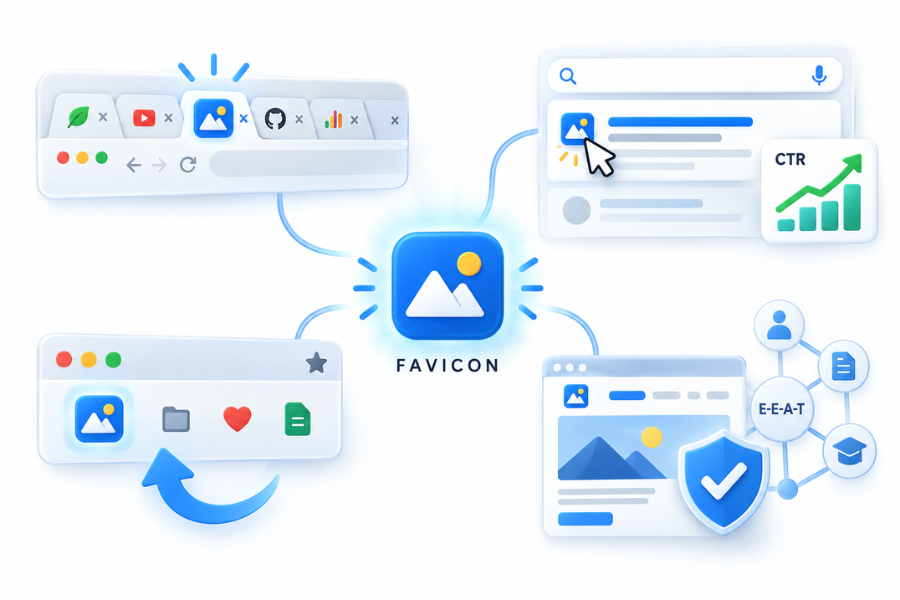
- Favicon xuất hiện ở tab trình duyệt, bookmark, kết quả Google SERP, Google Images, Discover và cả phần trích dẫn nguồn của AI Overview.
- Một favicon đạt chuẩn Google giúp tăng nhận diện thương hiệu, cải thiện tỷ lệ click (CTR) và củng cố tín hiệu uy tín E-E-A-T cho website.
Favicon là biểu tượng nhỏ hiển thị trên tab trình duyệt, bookmark và kết quả tìm kiếm Google, đóng vai trò cốt lõi trong nhận diện thương hiệu số. Nhiều chủ website bỏ qua favicon vì cho rằng đây là chi tiết không ảnh hưởng đến SEO, nhưng favicon giúp kết quả dễ nhận diện hơn trên SERP. Bài viết này cung cấp hướng dẫn đầy đủ từ định nghĩa, vai trò, kích thước chuẩn, công cụ tạo favicon miễn phí đến cách thêm favicon vào website WordPress, và cả góc độ tối ưu cho AI search.
Favicon là gì?
Favicon (viết tắt của Favorite Icon) là biểu tượng đồ họa nhỏ đại diện cho một website, thường hiển thị trên tab trình duyệt, thanh bookmark, lịch sử duyệt web và kết quả tìm kiếm Google. Kích thước phổ biến khi hiển thị là 16×16 pixel, tuy nhiên để đảm bảo hiển thị sắc nét trên mọi thiết bị, favicon cần được xuất ở nhiều kích thước khác nhau từ 16×16 đến 512×512 pixel.
Về mặt kỹ thuật, favicon được khai báo trong phần <head> của trang web thông qua thẻ <link rel=”icon”>. Khi trình duyệt tải trang, nó tự động tìm và hiển thị file favicon được chỉ định. Nếu website không khai báo favicon, trình duyệt sẽ hiển thị biểu tượng mặc định, thường là một hình tròn xám hoặc chữ đầu tên miền, làm giảm đáng kể tính chuyên nghiệp của website.
Thuật ngữ “favicon” ra đời từ năm 1999 khi Internet Explorer 5 của Microsoft lần đầu tiên đọc file favicon.ico từ thư mục gốc của website và hiển thị trên thanh địa chỉ. Từ đó đến nay, favicon đã trở thành tiêu chuẩn kỹ thuật được tất cả trình duyệt hiện đại hỗ trợ và được W3C quy chuẩn hóa trong HTML5.
Một điểm ít người biết: Google có bộ lọc chất lượng favicon riêng. Google chỉ hiển thị favicon của website trong SERP nếu favicon đạt đủ điều kiện: không vi phạm chính sách biểu tượng (không chứa nội dung người lớn, không gây nhầm lẫn với thương hiệu khác), có kích thước đúng chuẩn và website đáp ứng tín hiệu chất lượng cơ bản. Điều này cho thấy favicon không chỉ là vấn đề thẩm mỹ mà còn liên quan đến độ uy tín trong mắt Google.
Theo tài liệu chính thức của Google Search Central, favicon được coi là phần của trải nghiệm tìm kiếm. Google tự động hiển thị favicon của website trong kết quả tìm kiếm trên cả mobile và desktop, và chỉ hiển thị favicon đủ điều kiện chất lượng. Website không có favicon hoặc favicon vi phạm chính sách sẽ được Google thay bằng biểu tượng mặc định chung.
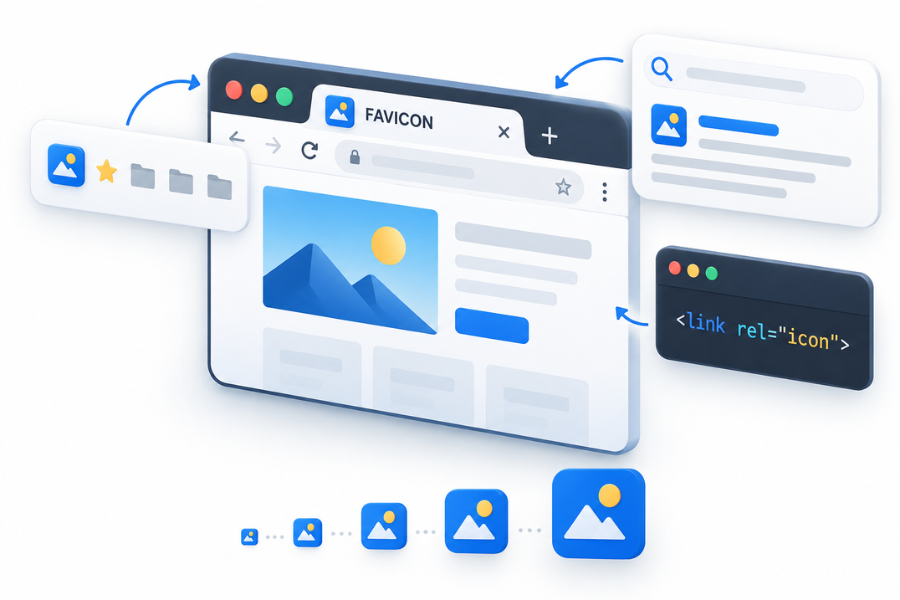
Favicon xuất hiện ở những vị trí nào trên trình duyệt?
| Vị trí hiển thị | Kích thước hiển thị | Mô tả |
|---|---|---|
| Tab trình duyệt | 16×16 px | Vị trí hiển thị thường xuyên, giúp người dùng phân biệt các tab đang mở |
| Thanh bookmark (dấu trang) | 16×16 px | Hiển thị bên cạnh tiêu đề trang khi người dùng lưu bookmark |
| Lịch sử duyệt web | 16×16 px | Xuất hiện trong danh sách lịch sử, giúp người dùng nhận diện trang đã truy cập |
| Kết quả tìm kiếm Google (SERP) | 16×16 px | Hiển thị bên cạnh tên miền, ảnh hưởng trực tiếp đến CTR |
| Shortcut màn hình di động | 48×48 px đến 512×512 px | Khi người dùng thêm website vào màn hình chính, favicon dùng làm icon ứng dụng |
| Thanh tìm kiếm (gợi ý URL) | 16×16 px | Xuất hiện trong danh sách gợi ý khi người dùng nhập địa chỉ trình duyệt |
| AI Overview Google | 16×16 px | Hiển thị cạnh tên nguồn khi Google AI trích dẫn website trong phần tóm tắt AI |
Ít người để ý rằng favicon cũng xuất hiện trong kết quả tìm kiếm Google Images và Google Discover khi website của bạn được Google lập chỉ mục tốt. Điều này càng khẳng định tầm quan trọng của favicon trong toàn bộ hành trình tìm kiếm và khám phá nội dung của người dùng.
Tại sao Favicon quan trọng với Website và SEO?
Favicon đóng 4 vai trò quan trọng mà nhiều chủ website chưa nhận ra đầy đủ: Nhận diện thương hiệu, tối ưu trải nghiệm người dùng và hỗ trợ SEO gián tiếp qua tín hiệu E-E-A-T.
Tăng nhận diện thương hiệu trong môi trường nhiều tab
Khi người dùng mở đồng thời từ 10 đến 20 tab trên trình duyệt, favicon là yếu tố giúp họ phân biệt nhanh chóng tab nào thuộc website của bạn mà không cần đọc tiêu đề. Favicon được thiết kế đồng bộ với logo và màu sắc thương hiệu tạo ra “bộ nhớ hình ảnh” (visual memory) trong tâm trí người dùng. Mỗi lần nhìn thấy biểu tượng đó, họ liên tưởng ngay đến thương hiệu của bạn, củng cố nhận thức thương hiệu không cần quảng cáo.
Tác động đến CTR trong kết quả tìm kiếm
Từ năm 2019, Google hiển thị favicon bên cạnh tên miền trong trang kết quả tìm kiếm (SERP) trên mobile, và sau đó mở rộng sang desktop. Website có favicon rõ ràng, được thiết kế chuyên nghiệp tạo được sự tin tưởng so với website hiển thị biểu tượng mặc định.
Tăng tỷ lệ quay lại website qua bookmark
Favicon trong thanh bookmark và lịch sử duyệt web giúp người dùng tìm lại website nhanh hơn. Người dùng có xu hướng quay lại trang đã đánh dấu khi favicon đủ đặc biệt để nhận diện ngay.
Tín hiệu E-E-A-T và nhận diện entity
Một website có favicon được thiết kế chuyên nghiệp, đồng bộ với bộ nhận diện thương hiệu, phát đi tín hiệu rằng đây là một tổ chức có thực, đầu tư vào chất lượng và uy tín. Đây là những yếu tố cốt lõi của E-E-A-T mà Google sử dụng để đánh giá chất lượng nguồn. Trong bối cảnh AI Overview và AI Mode ngày càng phổ biến, favicon hiển thị cạnh tên nguồn khi AI trích dẫn website của bạn, góp phần tăng độ tin cậy của citation đối với người dùng.
Kích thước và định dạng Favicon chuẩn cho mọi thiết bị
Sai lầm phổ biến khi tạo favicon là chỉ xuất một file 16×16 px. Mỗi nền tảng và thiết bị yêu cầu kích thước khác nhau, và việc cung cấp đủ kích thước đảm bảo favicon luôn hiển thị sắc nét dù ở độ phân giải màn hình nào.
Bộ kích thước favicon khuyến nghị
| Kích thước | Mục đích sử dụng | Nền tảng |
|---|---|---|
| 16×16 px | Tab trình duyệt, bookmark, lịch sử, SERP Google | Tất cả trình duyệt desktop |
| 32×32 px | Tab mới trong Internet Explorer, Retina display nhỏ | Windows, macOS |
| 48×48 px | Shortcut màn hình chính Android cũ, bookmark thanh công cụ | Android, Windows |
| 57×57 px | Biểu tượng màn hình iPhone thế hệ đầu (iOS cũ) | iOS cũ |
| 72×72 px | Màn hình chính iPad | iPad |
| 114×114 px | Màn hình Retina iPhone 4 trở lên | iOS Retina |
| 180×180 px | Apple Touch Icon cho iPhone hiện đại (iOS 8 trở lên) | iOS hiện đại |
| 192×192 px | PWA (Progressive Web App) icon trên Android | Android Chrome |
| 512×512 px | Splash screen PWA, màn hình chính Android cao cấp | Android, PWA |
Trong thực tế, nếu bạn không muốn tạo quá nhiều file, bộ tối thiểu cần có gồm: 16×16 px (trình duyệt desktop), 32×32 px (Windows/Retina), 180×180 px (Apple Touch) và 512×512 px (Android/PWA). Bộ 4 kích thước này đủ để đáp ứng trên các thiết bị và trình duyệt người dùng Việt Nam đang sử dụng.
Định dạng file favicon: ICO, PNG hay SVG?
Mỗi định dạng có ưu và nhược điểm riêng, phù hợp với các mục đích khác nhau.
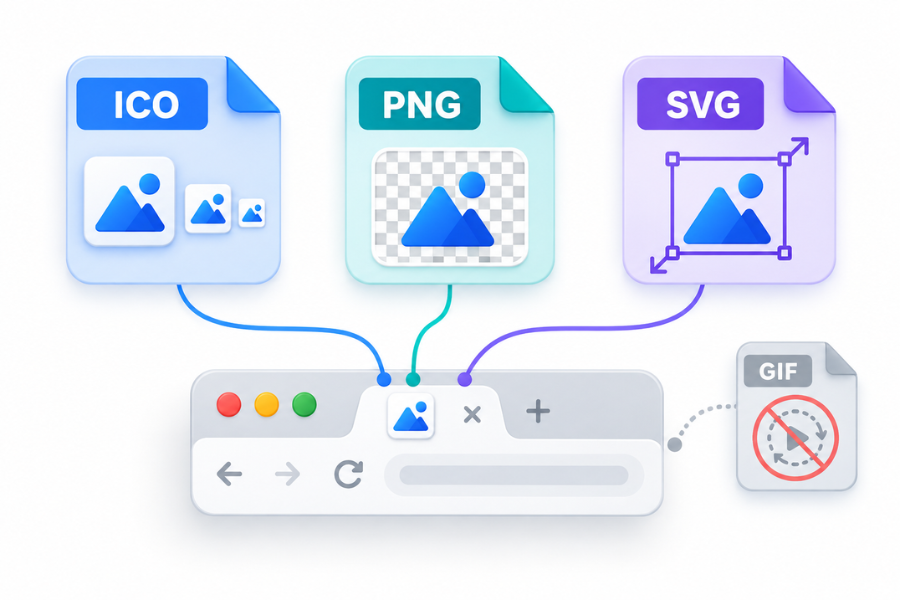
Định dạng .ICO là định dạng truyền thống, được hỗ trợ trên mọi trình duyệt kể cả Internet Explorer cũ. Ưu điểm nổi bật là có thể chứa nhiều kích thước favicon trong cùng một file (ví dụ: 16×16, 32×32, 48×48 trong một file .ico). Đây là lựa chọn có tính tương thích cao cho favicon chính của website.
Định dạng .PNG là định dạng phổ biến hiện nay, chất lượng hình ảnh tốt, hỗ trợ nền trong suốt (transparent). Hầu hết trình duyệt hiện đại hỗ trợ PNG, nhưng không tương thích với IE cũ. Phù hợp cho các kích thước lớn hơn như 180×180 và 512×512.
Định dạng .SVG là định dạng vector, favicon luôn sắc nét ở mọi kích thước vì không bị vỡ hình khi phóng to thu nhỏ. Phù hợp cho logo có vector đơn giản. Nhược điểm là chỉ Chrome, Firefox và Safari phiên bản mới hỗ trợ SVG favicon, nên cần khai báo kèm file .ICO làm fallback.
Định dạng .GIF hỗ trợ animation, nhưng không được khuyến nghị vì favicon chuyển động thường gây khó chịu và phân tán sự chú ý của người dùng.
Khuyến nghị thực tế: Sử dụng .ICO cho favicon chính (chứa 16×16 và 32×32 trong cùng file) và .PNG cho các kích thước lớn hơn (180×180, 512×512). Nếu logo có thiết kế vector, bổ sung thêm .SVG cho các trình duyệt hiện đại.
Nguyên tắc thiết kế Favicon hiệu quả
- Nguyên tắc 1: Đơn giản hóa tối đa. Giữ lại 1 đến 2 yếu tố nhận diện cốt lõi của thương hiệu như chữ cái đầu, biểu tượng chính hoặc màu sắc đặc trưng. Loại bỏ hoàn toàn chữ phụ, tagline và chi tiết nhỏ không thể nhận diện ở kích thước nhỏ.
- Nguyên tắc 2: Tỷ lệ hình vuông cố định. Favicon luôn hiển thị theo tỷ lệ 1:1 (hình vuông). Thiết kế trên canvas vuông để tránh bị cắt xén hoặc biến dạng khi trình duyệt render. Nếu logo gốc có tỷ lệ ngang, cần điều chỉnh lại bố cục cho canvas vuông.
- Nguyên tắc 3: Màu sắc tương phản cao. Sử dụng màu sắc đặc trưng của thương hiệu, đảm bảo độ tương phản với nền trình duyệt thường là trắng hoặc xám. Favicon quá nhạt hoặc quá mờ rất dễ bị bỏ qua giữa hàng chục tab đang mở.
- Nguyên tắc 4: Luôn kiểm tra ở kích thước thực. Sau khi thiết kế, export ở 16×16 px và xem thực tế trên màn hình trình duyệt. Điều trông đẹp ở 512×512 px có thể trở thành một vệt mờ không nhận diện được ở 16×16 px. Điều chỉnh cho đến khi favicon rõ ràng ở kích thước thực.
- Nguyên tắc 5: Đồng bộ với bộ nhận diện thương hiệu. Favicon là phần mở rộng của logo, không nên tạo ra một favicon hoàn toàn khác biệt với nhận diện thương hiệu hiện có. Sự nhất quán giúp người dùng xây dựng liên tưởng thương hiệu bền vững qua thời gian.
Công cụ tạo Favicon miễn phí cho mọi nhu cầu
Các công cụ dưới đây đều miễn phí và đáp ứng hầu hết nhu cầu từ cơ bản đến nâng cao.
Favicon.io
Favicon.io là công cụ tạo favicon trực tuyến cho phép tạo từ 3 nguồn: hình ảnh PNG/JPG có sẵn, văn bản (chữ cái đầu thương hiệu) và emoji. Công cụ tự động xuất bộ file favicon đầy đủ gồm favicon.ico, PNG các kích thước và mã HTML để chèn vào website. Không cần đăng ký tài khoản, phù hợp với người không có kỹ năng thiết kế. Favicon.io là điểm khởi đầu được khuyến nghị cho đa số trường hợp.
Real Favicon Generator
Real Favicon Generator (realfavicongenerator.net) là công cụ chuyên sâu trong danh sách này. Cho phép xem trước favicon trên từng trình duyệt và thiết bị khác nhau như Chrome Windows, Safari macOS, Chrome Android và Safari iOS trước khi download. Đặc biệt, công cụ xuất ra toàn bộ mã HTML cần thiết để khai báo favicon cho mọi nền tảng, bao gồm cả Apple Touch Icon, Android Manifest và Windows Tile. Đây là lựa chọn phù hợp cho website cần độ tương thích cao và chuyên nghiệp.
Favicon.cc
Favicon.cc là công cụ thiết kế favicon theo dạng pixel art, cho phép vẽ trực tiếp từng pixel trên lưới 16×16 ngay trên trình duyệt. Đặc biệt hỗ trợ tạo favicon động (animated favicon). Công cụ này phù hợp với người muốn kiểm soát chi tiết từng pixel hoặc tạo favicon theo phong cách pixel art độc đáo thể hiện cá tính thương hiệu.
Canva
Canva cung cấp nhiều template favicon sẵn có, phù hợp với người mới bắt đầu. Sau khi thiết kế trên Canva, export file PNG rồi dùng Favicon.io hoặc Real Favicon Generator để chuyển sang định dạng .ICO chuẩn. Canva đặc biệt phù hợp khi bạn muốn tạo favicon từ logo thương hiệu đã có sẵn trên nền tảng này.
Genfavicon.com và Favicomatic.com
Genfavicon.com là công cụ đơn giản, chuyển đổi hình ảnh PNG/JPG sang favicon nhanh chóng và không cần đăng ký tài khoản. Favicomatic.com có chức năng tương tự nhưng bổ sung thêm khả năng xuất bộ favicon đa kích thước và cung cấp sẵn mã HTML để chèn. Cả hai phù hợp khi bạn đã có sẵn file logo và chỉ cần chuyển đổi định dạng.
Ngoài các công cụ trên, Adobe Photoshop, Adobe Illustrator và Figma cũng hỗ trợ xuất file favicon trực tiếp, phù hợp với đội ngũ thiết kế chuyên nghiệp cần kiểm soát hoàn toàn chất lượng đầu ra.
4 bước tạo Favicon chuẩn SEO
Quy trình tạo favicon hoàn chỉnh từ ý tưởng đến file sẵn sàng upload lên website, đảm bảo đúng kỹ thuật để Google và trình duyệt nhận diện chính xác.
- Bước 1: Thiết kế file ảnh gốc. Chuẩn bị file ảnh vuông (1:1) tối thiểu 512×512 px. Có thể dùng logo thương hiệu đã rút gọn, chữ cái đầu thương hiệu hoặc biểu tượng đặc trưng. Phần mềm thiết kế phù hợp gồm Adobe Photoshop, Adobe Illustrator, Canva (online) hoặc Figma (online). Lưu file ở định dạng PNG để giữ chất lượng cao và nền trong suốt.
- Bước 2: Chuyển đổi sang định dạng ICO và PNG đa kích thước. Tải file ảnh gốc lên Real Favicon Generator hoặc Favicon.io. Công cụ tự động tạo bộ file favicon đầy đủ gồm: favicon.ico (chứa 16×16 và 32×32), apple-touch-icon.png (180×180), android-chrome-192×192.png, android-chrome-512×512.png và file site.webmanifest. Download toàn bộ package về máy.
- Bước 3: Kiểm tra bộ file favicon trước khi upload. Giải nén và kiểm tra bộ file đầy đủ. Mở thử file favicon.ico bằng trình xem ảnh để xác nhận các kích thước bên trong chính xác. Kiểm tra file site.webmanifest có chứa đúng đường dẫn đến các file PNG không.
- Bước 4: Upload lên hosting và khai báo HTML. Upload tất cả file favicon vào thư mục gốc (root) của website. Sau đó khai báo trong phần <head> của website bằng đoạn mã HTML được Real Favicon Generator cung cấp sẵn. Lưu lại toàn bộ mã khai báo để dùng lại khi cần cập nhật theme.
Sau khi thêm favicon mới, xóa cache trình duyệt bằng Ctrl+Shift+R trên Windows hoặc Cmd+Shift+R trên Mac để thấy favicon cập nhật ngay. Cache trình duyệt thường lưu favicon cũ và hiển thị lại ngay cả khi bạn đã thay file mới trên server. Đây là bước nhiều người bỏ qua và nhầm tưởng favicon chưa cài đặt thành công.
Cách thêm Favicon vào Website WordPress
WordPress cung cấp 3 cách thêm favicon vào website, từ đơn giản đến nâng cao kỹ thuật. Chọn cách phù hợp với mức độ kỹ thuật và nhu cầu kiểm soát của bạn.
Cách 1: Dùng tính năng Customize có sẵn (đơn giản, không cần kỹ thuật)
Đây là cách phổ biến, không cần kiến thức kỹ thuật và phù hợp với người mới bắt đầu. Hầu hết giao diện (theme) WordPress hiện đại đều hỗ trợ tính năng này.
Quy trình thực hiện gồm 6 bước:
- Đăng nhập WordPress Admin, vào Appearance (Giao diện) sau đó click Customize (Tùy chỉnh).
- Chọn Site Identity (Nhận dạng trang web) trong menu bên trái.
- Tìm mục Site Icon (Biểu tượng trang web) hoặc Favicon.
- Click Select Image (Chọn hình ảnh) và upload file favicon PNG tối thiểu 512×512 px.
- WordPress tự động cắt và tối ưu kích thước phù hợp.
- Click Publish (Xuất bản) để lưu thay đổi và kiểm tra ngay trên website.
Cách 2: Sử dụng Plugin Real Favicon Generator
Plugin “Favicon by Real Favicon Generator” là giải pháp toàn diện cho WordPress, tạo và cài đặt bộ favicon đầy đủ cho mọi thiết bị chỉ với vài bước. Đây là lựa chọn phù hợp khi bạn muốn đảm bảo favicon hiển thị đúng trên mọi thiết bị.
Quy trình cài đặt: Vào Plugins -> Add New, tìm kiếm “Favicon by Real Favicon Generator”. Cài đặt và kích hoạt plugin. Vào Appearance -> Favicon. Upload file hình ảnh gốc, khuyến nghị từ 260×260 px trở lên. Plugin tự động tạo toàn bộ kích thước favicon phù hợp cho desktop, Android và iOS. Click Generate Favicon để hệ thống chuyển sang trang Real Favicon Generator xử lý. Sau khi hoàn tất, copy mã HTML được cung cấp và chèn vào phần Header website. Kiểm tra favicon trên nhiều trình duyệt và thiết bị sau khi cài đặt xong để xác nhận hoạt động đúng.
Cách 3: Thêm thủ công qua mã HTML
Cách này cho phép kiểm soát hoàn toàn khai báo favicon, phù hợp khi bạn cần tối ưu chi tiết hoặc theme không hỗ trợ tính năng favicon sẵn có. Upload tất cả file favicon vào thư mục gốc của website qua FTP client hoặc File Manager trong cPanel hosting. Mở file functions.php của theme hoặc dùng plugin Code Snippets, chọn Headers and Footers. Thêm đoạn mã khai báo đầy đủ vào phần <head> của website. Lưu thay đổi và kiểm tra trên nhiều trình duyệt khác nhau để xác nhận hoạt động đúng.
Đoạn mã HTML cơ bản để khai báo favicon trong phần <head>:
<link rel="icon" type="image/x-icon" href="/favicon.ico">
<link rel="icon" type="image/png" sizes="32x32" href="/favicon-32x32.png">
<link rel="icon" type="image/png" sizes="16x16" href="/favicon-16x16.png">
<link rel="apple-touch-icon" sizes="180x180" href="/apple-touch-icon.png">
<link rel="manifest" href="/site.webmanifest">
So sánh Favicon và Logo Website
Favicon và logo website đều là biểu tượng đại diện thương hiệu nhưng phục vụ mục đích và ngữ cảnh hoàn toàn khác nhau. Hiểu rõ sự khác biệt giúp bạn thiết kế mỗi loại đúng chuẩn và tối ưu tác dụng.
| Tiêu chí so sánh | Favicon | Logo Website |
|---|---|---|
| Kích thước | 16×16 đến 512×512 px | Linh hoạt, thường 150-400 px chiều rộng |
| Vị trí hiển thị | Tab, bookmark, SERP, shortcut thiết bị di động | Header, footer, tài liệu thương hiệu, mạng xã hội |
| Mức độ chi tiết | Tối giản, ít chi tiết, thường không có chữ | Đầy đủ chi tiết, có thể có chữ và biểu tượng kết hợp |
| Mục đích chính | Nhận diện nhanh trong môi trường nhiều tab | Truyền tải đầy đủ giá trị và hình ảnh thương hiệu |
| Tính linh hoạt | Cần tối ưu cho kích thước rất nhỏ (16px) | Linh hoạt theo từng ngữ cảnh sử dụng |
| Nền | Có thể cần nền màu để tương phản với trình duyệt | Thường có nền trong suốt (transparent) |
Nên dùng logo làm favicon khi: Logo có thiết kế đơn giản, ít chi tiết và đủ rõ ràng khi thu nhỏ xuống 16×16 px. Logo có biểu tượng hình ảnh nổi bật hơn phần chữ. Logo sử dụng màu sắc có tương phản cao với nền trắng và xám của trình duyệt.
Không nên dùng logo làm favicon khi: Logo chứa nhiều chi tiết phức tạp hoặc chữ nhỏ sẽ trở thành vệt mờ ở 16px. Logo có tỷ lệ chiều ngang (landscape) không phù hợp canvas vuông. Logo chỉ có màu trắng hoặc màu nhạt sẽ khó nhìn thấy trên nền trình duyệt sáng.
Favicon trong bối cảnh AI Search: Tối ưu cho GEO và AI Overview
Phần lớn các bài viết về favicon chỉ đề cập đến vai trò của favicon với SEO truyền thống. Tuy nhiên trong giai đoạn 2025-2026, khi Google AI Overview, AI Mode, ChatGPT và Gemini ngày càng trở thành kênh tìm kiếm chính, favicon có thêm vai trò mới trong chiến lược GEO (Generative Engine Optimization).
Khi Google AI Overview trích dẫn một nguồn, favicon của website đó hiển thị ngay cạnh tên miền trong phần kết quả AI. Người dùng nhìn thấy favicon quen thuộc, được thiết kế chuyên nghiệp sẽ có xu hướng click vào nguồn đó để đọc thêm, ngay cả trong môi trường “zero-click search” vốn được cho là không cần click. Điều này biến favicon từ một yếu tố UX đơn thuần thành một tín hiệu thương hiệu trong kỷ nguyên AI.
Ngoài ra, favicon được khai báo đúng kỹ thuật thông qua thẻ link chuẩn và file site.webmanifest có thể giúp các LLM crawler như GPTBot, ClaudeBot và PerplexityBot thu thập và xác minh thông tin về thương hiệu chính xác hơn. Đây là một trong những yếu tố cấu thành entity recognition trong knowledge graph của AI.
Một điểm quan trọng trong GEO mà ít tài liệu đề cập: AI tổng hợp thông tin từ nhiều nguồn khác nhau (query fan-out). Khi website của bạn được nhiều nguồn uy tín đề cập đến và favicon xuất hiện nhất quán trong các trích dẫn đó, AI có xu hướng tin tưởng và ưu tiên trích dẫn thương hiệu của bạn hơn. Đây là lý do entity authority và brand consistency, bao gồm cả favicon, là nền tảng của chiến lược GEO hiệu quả.
Những lỗi favicon phổ biến và cách khắc phục
- Lỗi 1: Chỉ tạo một kích thước 16×16 px. Favicon sẽ bị mờ và vỡ hình trên màn hình Retina và thiết bị di động. Khắc phục bằng cách tạo bộ favicon đầy đủ qua Real Favicon Generator thay vì chỉ xuất một kích thước.
- Lỗi 2: Thu nhỏ logo phức tạp trực tiếp. Logo có nhiều chi tiết, chữ nhỏ sẽ trở thành một vệt mờ không nhận diện được ở 16×16 px. Khắc phục bằng cách tạo phiên bản đơn giản hóa của logo dành riêng cho favicon.
- Lỗi 3: Không khai báo Apple Touch Icon. Website sẽ dùng screenshot của trang thay vì favicon khi người dùng thêm vào màn hình chính iPhone. Khắc phục bằng cách khai báo thêm <link rel=”apple-touch-icon” sizes=”180×180″ href=”/apple-touch-icon.png”> trong phần head.
- Lỗi 4: Đặt favicon không ở thư mục root. Trình duyệt tự động tìm favicon.ico ở thư mục gốc. Đặt ở thư mục khác mà không khai báo đúng đường dẫn sẽ khiến favicon không hiển thị. Luôn đặt favicon.ico ở thư mục gốc hoặc khai báo đường dẫn đầy đủ trong thẻ link.
- Lỗi 5: Quên file site.webmanifest. File này cần thiết để khai báo favicon cho Android Chrome và PWA. Thiếu file này favicon Android có thể không hiển thị đúng. Tạo file site.webmanifest khi dùng Real Favicon Generator để đảm bảo đầy đủ.
- Lỗi 6: Dùng favicon màu trắng hoặc nền sáng. Favicon sẽ “biến mất” trên tab trình duyệt nền sáng. Đảm bảo favicon có đủ tương phản màu sắc với nền trắng và nền xám của trình duyệt.
Kiểm tra favicon sau khi cài đặt
Sau khi cài đặt favicon, hãy kiểm tra kỹ các điểm sau để đảm bảo hoạt động đúng trên mọi nền tảng và thiết bị.
Kiểm tra trên nhiều trình duyệt là bước quan trọng. Chrome, Firefox, Safari và Edge đều cần hiển thị favicon đúng. Mỗi trình duyệt xử lý favicon khác nhau đôi chút về cách cache và render kích thước.
Kiểm tra trên thiết bị di động bằng cách thêm website vào màn hình chính trên iPhone và Android để xem Apple Touch Icon và Android icon hiển thị như thế nào. Đây là bước nhiều webmaster bỏ qua và phát hiện lỗi muộn sau khi đã deploy.
Xóa cache sau khi thay đổi: Browser cache lưu favicon cũ trong thời gian dài. Nếu favicon không cập nhật, dùng tổ hợp Ctrl+Shift+R (Windows) hoặc Cmd+Shift+R (Mac) để buộc tải lại. Favicon sai cache đôi khi tồn tại đến vài ngày nếu không xóa thủ công.
Dùng công cụ kiểm tra favicon online: Sử dụng realfavicongenerator.net để kiểm tra favicon đã cài đặt trên website hoạt động đúng chưa. Các công cụ này scan website và liệt kê tất cả favicon được phát hiện cùng trạng thái hiển thị trên từng nền tảng.
Nén file favicon để tối ưu tốc độ: Sử dụng công cụ nén như TinyPNG để giảm kích thước file mà không ảnh hưởng chất lượng, hỗ trợ tối ưu Core Web Vitals cho website.
Câu hỏi thường gặp về Favicon (FAQ)
Favicon là gì và tại sao website cần có?
Favicon là biểu tượng nhỏ đại diện cho website, hiển thị trên tab trình duyệt, bookmark và kết quả tìm kiếm Google. Website có favicon chuyên nghiệp tạo được sự tin tưởng, tăng khả năng nhận diện thương hiệu và cải thiện CTR trong SERP. Các yếu tố này đều ảnh hưởng gián tiếp đến hiệu quả SEO của website.
Favicon có kích thước bao nhiêu là chuẩn?
Kích thước phổ biến là 16×16 px cho tab trình duyệt và 32×32 px cho Windows. Bộ favicon đầy đủ cần thêm 180×180 px (Apple Touch Icon) và 512×512 px (Android/PWA). Tất cả đều cần tỷ lệ hình vuông 1:1 để hiển thị chuẩn xác trên mọi nền tảng.
Định dạng file favicon nào phù hợp?
Định dạng .ICO phù hợp cho favicon chính vì hỗ trợ tất cả trình duyệt và có thể chứa nhiều kích thước trong một file. Định dạng .PNG dùng cho kích thước lớn (180×180 trở lên) vì chất lượng tốt và nền trong suốt. .SVG là lựa chọn hiện đại cho trình duyệt mới nhưng cần khai báo kèm .ICO làm fallback.
Favicon ảnh hưởng đến SEO như thế nào?
Favicon ảnh hưởng đến SEO gián tiếp qua 3 con đường: tăng CTR trong SERP (Google hiển thị favicon cạnh tên miền từ 2019), tăng tỷ lệ quay lại qua bookmark và gửi tín hiệu E-E-A-T về thương hiệu chuyên nghiệp. Favicon thiếu hoặc không đạt chuẩn có thể bị Google thay bằng biểu tượng mặc định trong kết quả tìm kiếm.
Cách thêm favicon vào WordPress nhanh là gì?
Vào Appearance (Giao diện) -> Customize (Tùy chỉnh) -> Site Identity (Nhận dạng trang web) -> Site Icon. Upload ảnh PNG vuông tối thiểu 512×512 px, WordPress tự động tạo các kích thước cần thiết và xuất bản. Đây là cách không cần plugin hay kiến thức kỹ thuật đặc biệt, phù hợp với hầu hết người dùng WordPress.
Có nên dùng logo làm favicon không?
Có thể dùng logo làm favicon nếu logo có thiết kế đơn giản và rõ ràng khi thu nhỏ xuống 16×16 px. Logo phức tạp với nhiều chi tiết, chữ nhỏ hoặc gradient cần được đơn giản hóa thành phiên bản favicon riêng để đảm bảo nhận diện tốt ở kích thước nhỏ.
Favicon có hiển thị trong AI Overview của Google không?
Có. Khi Google AI Overview trích dẫn website của bạn, favicon hiển thị cạnh tên miền trong phần kết quả AI. Favicon được thiết kế chuyên nghiệp giúp tăng khả năng người dùng click vào nguồn được AI trích dẫn, là yếu tố quan trọng trong chiến lược GEO (Generative Engine Optimization).
Tại sao favicon không hiển thị sau khi đã cài đặt?
Nguyên nhân phổ biến là cache trình duyệt. Thử xóa cache bằng Ctrl+Shift+R (Windows) hoặc Cmd+Shift+R (Mac). Nếu vẫn không hiển thị, kiểm tra: đường dẫn file favicon có đúng không, khai báo HTML trong thẻ head có đầy đủ không, file favicon.ico có nằm ở thư mục gốc của website không.
Cuối cùng, đừng thay đổi favicon quá thường xuyên. Việc thay favicon liên tục phá vỡ “bộ nhớ hình ảnh” mà người dùng đã xây dựng theo thời gian. Chỉ cập nhật favicon khi có sự thay đổi về bộ nhận diện thương hiệu hoặc rebrand hoàn toàn. Favicon ổn định qua nhiều năm cũng là tín hiệu về sự bền vững của thương hiệu trong mắt người dùng, điều mà không công cụ SEO nào có thể mua được.
Tóm lại, favicon là chi tiết nhỏ nhưng tác động không nhỏ. Từ việc tăng CTR trong Google Search, cải thiện nhận diện thương hiệu trên tất cả điểm chạm số, đến vai trò mới trong hệ sinh thái AI Search, favicon xứng đáng được đầu tư thiết kế đúng chuẩn ngay từ giai đoạn xây dựng website. Với các website đang hoạt động mà chưa có favicon hoặc favicon chưa đạt chuẩn, đây là một trong những cải tiến kỹ thuật có chi phí thấp nhưng mang lại giá trị thực đo được.
Để website của bạn không chỉ có favicon chuẩn mà còn được Google và AI nhận diện là nguồn uy tín trong ngành, bạn cần chiến lược SEO toàn diện từ on-page kỹ thuật, schema markup đến xây dựng entity authority. Liên hệ để nhận audit website miễn phí và tư vấn lộ trình SEO phù hợp với ngành của bạn.
- Website: Viwise Agency
- Hotline: 0988.622.140
Theo dõi Viwise trên Google
Để bài viết của chúng tôi xuất hiện sớm hơn trong kết quả tìm kiếm của bạn.
Cần giúp đỡ với chiến lược SEO?
Liên hệ với đội ngũ Viwise Agency để nhận tư vấn SEO miễn phí và phát triển chiến lược riêng cho doanh nghiệp bạn.
Liên hệ tư vấn