

Key Takeaways
- GSC là công cụ miễn phí cung cấp dữ liệu chính xác trực tiếp từ Google (lượt nhấp, hiển thị, CTR, vị trí); hỗ trợ theo dõi hiệu suất, gửi Sitemap, sửa lỗi lập chỉ mục, kiểm tra trải nghiệm người dùng (Core Web Vitals) và cảnh báo bảo mật/án phạt.
- Hỗ trợ 2 loại thuộc tính gồm Miền (Domain - xác minh qua DNS) và Tiền tố URL (URL Prefix - hỗ trợ dán thẻ HTML, Google Analytics, Tag Manager, upload file HTML hoặc DNS).
- Theo dõi dữ liệu có cấu trúc (Breadcrumbs, Review Snippets, Sitelinks Search Box) để tối ưu Rich Snippets tăng CTR; đồng thời quản lý các lỗi hình phạt thủ công (Manual Actions) và vấn đề an ninh (Security Issues).
Bạn đã cài Google Search Console nhưng chưa biết khai thác dữ liệu nào để cải thiện thứ hạng? Hướng dẫn sử dụng Google Search Console từ A-Z trong bài viết này sẽ giúp bạn nắm trọn quy trình: Từ cài đặt, xác minh quyền sở hữu, đọc báo cáo hiệu suất, đến phân tích dữ liệu chuyên sâu để tìm keyword tiềm năng và sửa lỗi index.
Google Search Console là gì?
Google Search Console (GSC) là bộ công cụ miễn phí do Google cung cấp, cho phép chủ website theo dõi, duy trì và khắc phục sự cố liên quan đến sự hiện diện của trang web trong kết quả tìm kiếm. Trước năm 2015, công cụ này mang tên Google Webmaster Tools và đã được đổi tên thành Google Search Console với giao diện và tính năng được nâng cấp đáng kể.
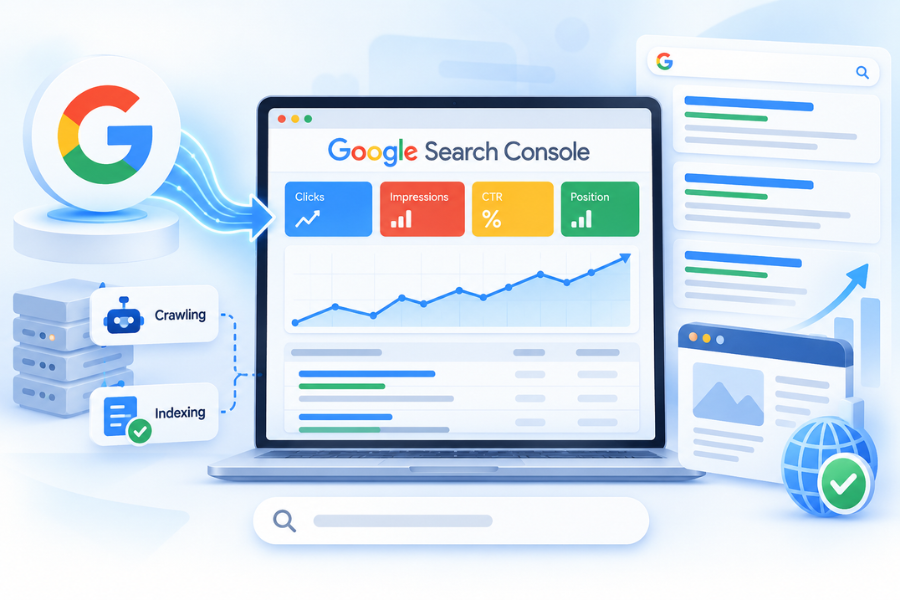
GSC cung cấp dữ liệu chi tiết về cách Google thu thập, lập chỉ mục và hiển thị website của bạn trên trang kết quả tìm kiếm (SERP). Cụ thể, bạn có thể xem được số lần nhấp chuột, số lần hiển thị, tỷ lệ nhấp chuột (CTR) trung bình và vị trí trung bình cho từng từ khóa mà website đang xếp hạng.
Khác với các công cụ phân tích trả phí như Ahrefs hay SEMrush, GSC lấy dữ liệu trực tiếp từ Google. Điều này có nghĩa mọi con số về hiệu suất tìm kiếm bạn nhận được đều chính xác từ nguồn gốc, không qua ước tính hay thuật toán của bên thứ ba.
Tác dụng chính của Google Search Console
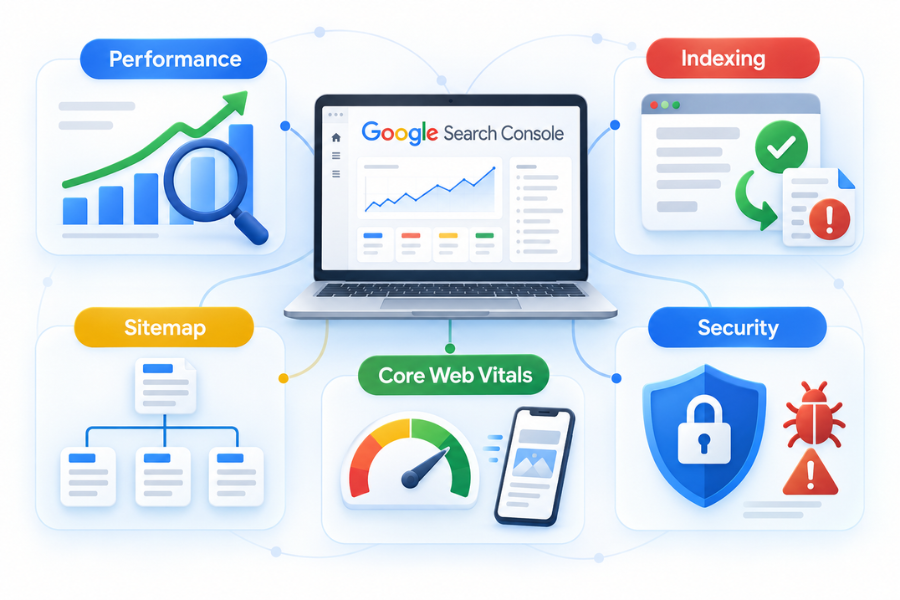
GSC phục vụ 5 nhóm tác dụng chính trong quản trị website và SEO:
Theo dõi hiệu suất tìm kiếm: Xem website xuất hiện cho những truy vấn nào trên Google, với bao nhiêu lượt nhấp, lượt hiển thị, CTR và vị trí trung bình. Đây là nguồn dữ liệu chính xác để đánh giá hiệu quả SEO theo thời gian.
Kiểm tra và khắc phục lỗi lập chỉ mục: Phát hiện các trang chưa được Google lập chỉ mục, trang bị lỗi 404, lỗi chuyển hướng, hoặc bị chặn bởi robots.txt. Trang không được lập chỉ mục sẽ không xuất hiện trên kết quả tìm kiếm.
Gửi sơ đồ trang web (Sitemap): Cho phép bạn gửi file sitemap XML để Google biết toàn bộ cấu trúc URL trên website, đẩy nhanh quá trình thu thập và lập chỉ mục nội dung mới.
Giám sát trải nghiệm người dùng: Cung cấp dữ liệu Core Web Vitals (tốc độ tải, phản hồi tương tác, ổn định bố cục) và khả năng sử dụng trên thiết bị di động. Google sử dụng các chỉ số này trong thuật toán xếp hạng.
Phát hiện vấn đề bảo mật và hình phạt: Thông báo khi website bị tấn công, gắn mã độc, hoặc nhận hình phạt thủ công từ Google do vi phạm nguyên tắc.
Google Search Console phục vụ 5 nhóm chức năng cốt lõi: theo dõi hiệu suất tìm kiếm, kiểm tra lập chỉ mục, gửi sitemap, giám sát Core Web Vitals và phát hiện hình phạt bảo mật. Đây là dữ liệu nguồn gốc từ Google, không qua ước tính bên thứ ba.
Cách cài đặt Google Search Console cho website
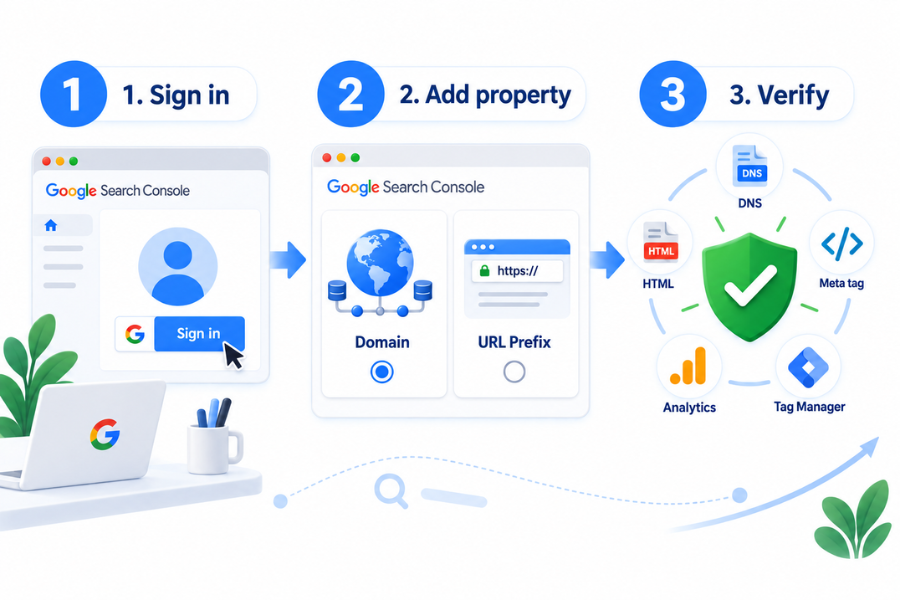
Hướng dẫn sử dụng Google Search Console bắt đầu từ việc cài đặt tài khoản và thêm website vào hệ thống. Quá trình này gồm 3 bước chính và bạn chỉ cần tài khoản Google (Gmail) để thực hiện.
Bước 1: Đăng nhập vào Google Search Console
Truy cập địa chỉ search.google.com/search-console và đăng nhập bằng tài khoản Google của bạn. Nếu đây là lần đầu, hãy nhấn nút “Bắt đầu ngay bây giờ” để khởi tạo tài khoản GSC.
Bước 2: Thêm website (chọn loại thuộc tính)
GSC cung cấp 2 loại thuộc tính để kết nối website:
| Loại thuộc tính | Đặc điểm | Phù hợp với |
|---|---|---|
| Miền (Domain) | Bao gồm tất cả URL trên mọi tên miền phụ (www, non-www), cả http và https. Yêu cầu xác minh bằng bản ghi DNS | Website có nhiều subdomain, muốn quản lý tập trung |
| Tiền tố URL (URL Prefix) | Chỉ bao gồm URL thuộc chính xác địa chỉ đã nhập. Cho phép nhiều phương thức xác minh | Website đơn giản, người mới bắt đầu |
Nếu bạn không rành về kỹ thuật DNS, phương thức Tiền tố URL là lựa chọn phù hợp vì có nhiều cách xác minh dễ thực hiện hơn. Nhập đúng URL website kèm giao thức (http:// hoặc https://) rồi nhấn “Tiếp tục”.
Bước 3: Xác minh quyền sở hữu website
Xác minh quyền sở hữu là bước bắt buộc để Google đảm bảo bạn thực sự quản lý website đó. Tùy thuộc vào loại thuộc tính đã chọn, bạn có các phương pháp xác minh sau:
Với thuộc tính Miền (Domain): Bạn chỉ có 1 phương pháp khả dụng: Thêm bản ghi TXT vào cấu hình DNS của tên miền. Truy cập trang quản lý tên miền (tại nhà cung cấp hosting hoặc domain), tạo bản ghi TXT mới với giá trị mà Google cung cấp, sau đó quay lại GSC nhấn “Xác minh”. Quá trình cập nhật DNS có thể mất từ vài phút đến 72 giờ.
Với thuộc tính Tiền tố URL: Bạn có 5 phương pháp xác minh để lựa chọn.
| Phương pháp | Cách thực hiện | Mức độ khó |
|---|---|---|
| Tải tệp HTML lên hosting | Tải file HTML từ GSC, upload lên thư mục gốc website | Trung bình |
| Thẻ HTML (meta tag) | Sao chép thẻ meta, dán vào phần head của trang chủ | Dễ (phù hợp WordPress) |
| Google Analytics | Dùng tài khoản GA4 đã liên kết với website để xác minh | Dễ (nếu đã cài GA4) |
| Google Tag Manager | Dùng tài khoản GTM đang quản lý thẻ trên website | Dễ (nếu đã cài GTM) |
| Nhà cung cấp tên miền (DNS) | Thêm bản ghi TXT vào DNS | Khó (cần hiểu DNS) |
Với website WordPress, phương pháp thẻ HTML (meta tag) hoặc Google Analytics là lựa chọn nhanh và đơn giản. Bạn chỉ cần truy cập Giao diện -> Trình chỉnh sửa tệp giao diện -> Đầu trang giao diện, dán thẻ meta vào trước thẻ đóng head, rồi quay lại GSC nhấn “Xác minh”.
Hướng dẫn sử dụng Google Search Console: Các báo cáo quan trọng
Sau khi cài đặt và xác minh thành công, giao diện chính của Google Search Console hiển thị các mục báo cáo ở thanh menu bên trái. Phần này hướng dẫn bạn cách đọc từng báo cáo và rút ra hành động cụ thể cho chiến lược SEO.
Báo cáo Tổng quan (Overview)
Trang Tổng quan là nơi đầu tiên bạn nhìn thấy khi đăng nhập GSC. Tại đây hiển thị tóm tắt 3 chỉ số chính trong khoảng 3 tháng gần đây: Hiệu suất (Performance), Lập chỉ mục (Indexing) và Trải nghiệm (Experience). Ngoài ra, mục Kiểm tra URL (URL Inspection) cho phép bạn nhập trực tiếp đường dẫn để kiểm tra trạng thái lập chỉ mục.
Từ trang Tổng quan, bạn nên chú ý các cảnh báo (nếu có). Google sẽ hiển thị thông báo khi phát hiện vấn đề nghiêm trọng như lỗi lập chỉ mục hàng loạt, hình phạt thủ công (Manual Actions) hoặc vấn đề bảo mật.
Báo cáo Hiệu suất (Performance)
Báo cáo Hiệu suất là phần được sử dụng thường xuyên trong Google Search Console. Tại đây, bạn theo dõi được 4 chỉ số cốt lõi cho mọi truy vấn tìm kiếm liên quan đến website:
| Chỉ số | Ý nghĩa | Cách đọc |
|---|---|---|
| Tổng số lần nhấp (Clicks) | Số lần người dùng nhấp vào kết quả website của bạn từ Google | Tăng liên tục -> SEO đang hiệu quả |
| Tổng số lần hiển thị (Impressions) | Số lần website xuất hiện trong kết quả tìm kiếm | Hiển thị cao nhưng click thấp -> Cần cải thiện title/meta description |
| CTR trung bình | Tỷ lệ nhấp chuột trung bình (Clicks / Impressions) | Theo nghiên cứu của Backlinko năm 2023, CTR trung bình cho vị trí 1 khoảng 27,6%, vị trí 5 khoảng 6,3% |
| Vị trí trung bình (Position) | Thứ hạng trung bình trên SERP | Vị trí 1 đến 10 = trang 1 Google. Mục tiêu: Đưa keyword quan trọng vào top 10 |
Bạn có thể lọc dữ liệu theo nhiều chiều: Cụm từ tìm kiếm (Queries), Trang (Pages), Quốc gia (Countries), Thiết bị (Devices) và Hình thức xuất hiện trong kết quả tìm kiếm (Search Appearance). Bộ lọc theo thời gian hỗ trợ xem dữ liệu tối đa 16 tháng gần đây.
Mẹo sử dụng báo cáo Hiệu suất hiệu quả: Khi phân tích keyword, hãy sắp xếp theo “Số lần hiển thị” giảm dần để tìm các keyword có volume tìm kiếm cao. Sau đó kết hợp lọc theo “Vị trí” để phát hiện keyword đang ở cuối trang 1 hoặc đầu trang 2 (vị trí 8 đến 15). Đây là nhóm keyword “gần đạt” mà chỉ cần tối ưu thêm một chút là có thể đẩy lên top 5, mang lại lượng traffic tăng đáng kể.
Ngoài ra, bạn nên thường xuyên sử dụng tính năng “So sánh” (Compare) để đối chiếu dữ liệu giữa 2 giai đoạn. So sánh 28 ngày gần đây với 28 ngày trước đó giúp bạn phát hiện xu hướng tăng hoặc giảm sớm, từ đó điều chỉnh chiến lược nội dung kịp thời.
Báo cáo Lập chỉ mục (Indexing)
Báo cáo Lập chỉ mục cho bạn biết có bao nhiêu trang đã được Google lập chỉ mục thành công và bao nhiêu trang chưa được lập chỉ mục. Trang chưa được lập chỉ mục sẽ không xuất hiện trong kết quả tìm kiếm, do đó kiểm tra thường xuyên là việc cần thiết.
Các lý do phổ biến khiến trang không được lập chỉ mục: Lỗi 404 (trang không tồn tại), trang bị chặn bởi robots.txt, trang có thẻ noindex, lỗi chuyển hướng (redirect), trang bị Google đánh giá là trùng lặp nội dung (duplicate content), hoặc URL được gửi nhưng chưa được thu thập dữ liệu.
Khi thấy số trang “Chưa lập chỉ mục” tăng bất thường, hãy nhấp vào từng lý do để xem danh sách URL bị ảnh hưởng. Ưu tiên xử lý các lỗi server (5xx), lỗi redirect và lỗi 404 trước vì đây là những lỗi nghiêm trọng ảnh hưởng đến khả năng thu thập dữ liệu của Google. Các trạng thái như “Đã thu thập nhưng chưa lập chỉ mục” hoặc “Phát hiện nhưng chưa lập chỉ mục” thường cho thấy nội dung cần được cải thiện về chất lượng hoặc độ dài.
Trong phần này còn có mục Sơ đồ trang web (Sitemaps) và Xóa URL (Removals). Mục Sitemaps cho phép bạn gửi file sitemap dạng XML lên Google để đẩy nhanh quá trình thu thập và lập chỉ mục. Mục Xóa URL giúp ẩn tạm thời các URL khỏi kết quả tìm kiếm trong vòng 6 tháng.
Kiểm tra URL (URL Inspection)
Tính năng Kiểm tra URL cho phép bạn nhập một đường dẫn cụ thể để xem Google đã thu thập và lập chỉ mục trang đó chưa. Thông tin trả về bao gồm: Trạng thái lập chỉ mục, lần thu thập dữ liệu gần đây, sơ đồ trang web giới thiệu, và các vấn đề về trải nghiệm trang (nếu có).
Khi bạn đăng bài viết mới hoặc cập nhật nội dung cũ, hãy sử dụng chức năng “Yêu cầu lập chỉ mục” (Request Indexing) trong Kiểm tra URL. Google sẽ ưu tiên thu thập dữ liệu cho URL đó sớm hơn so với chờ bot tự phát hiện qua sitemap.
Lưu ý: Chức năng Yêu cầu lập chỉ mục có giới hạn số lần sử dụng mỗi ngày (thường khoảng 10 đến 12 URL). Nếu bạn cập nhật hàng loạt trang cùng lúc, hãy ưu tiên yêu cầu lập chỉ mục cho những trang quan trọng trước (trang có traffic cao, trang money keyword), các trang còn lại sẽ được Google tự phát hiện qua sitemap trong vài ngày tiếp theo.
Báo cáo Trải nghiệm (Experience)
Phần Trải nghiệm tổng hợp dữ liệu về Core Web Vitals và khả năng sử dụng trên thiết bị di động. Google sử dụng các chỉ số này như một phần trong thuật toán xếp hạng, nên việc theo dõi và cải thiện là cần thiết cho chiến lược SEO dài hạn.
Core Web Vitals gồm 3 chỉ số chính:
| Chỉ số | Đo lường | Ngưỡng tốt | Cách cải thiện |
|---|---|---|---|
| LCP (Largest Contentful Paint) | Tốc độ tải phần tử có kích thước lớn trên trang | Dưới 2,5 giây | Tối ưu hình ảnh, nâng cấp hosting, sử dụng CDN |
| INP (Interaction to Next Paint) | Thời gian phản hồi khi người dùng tương tác | Dưới 200ms | Giảm JavaScript không cần thiết, tối ưu third-party scripts |
| CLS (Cumulative Layout Shift) | Mức độ dịch chuyển bố cục trang khi tải | Dưới 0,1 | Đặt kích thước cố định cho ảnh/video, tránh chèn nội dung động phía trên |
Báo cáo Liên kết (Links)
Báo cáo Liên kết chia thành 2 phần: Liên kết bên ngoài (External Links) và Liên kết nội bộ (Internal Links). Phần liên kết bên ngoài hiển thị danh sách các trang web đang trỏ backlink về website của bạn, kèm anchor text phổ biến và số lượng trang liên kết. Bạn có thể xem chi tiết từng domain đang liên kết đến và các trang cụ thể nhận được nhiều backlink. Phần liên kết nội bộ cho biết cấu trúc liên kết giữa các trang trong cùng website, giúp bạn đánh giá trang nào đang nhận được nhiều internal link và trang nào bị “mồ côi” (orphan page) không có liên kết nào trỏ đến.
Dữ liệu liên kết từ GSC giúp bạn đánh giá chất lượng backlink profile, phát hiện liên kết spam (nếu có), và kiểm tra xem cấu trúc internal link đã phân bổ hợp lý chưa. Trang nào nhận nhiều internal link sẽ được Google đánh giá là trang quan trọng hơn trong website.
Cách tối ưu SEO website dựa trên dữ liệu Google Search Console
Hướng dẫn sử dụng Google Search Console sẽ không trọn vẹn nếu chỉ dừng ở mức đọc báo cáo mà không biến dữ liệu thành hành động cải thiện thứ hạng. Phần này hướng dẫn bạn 4 chiến thuật phân tích dữ liệu GSC theo mục tiêu SEO cụ thể.
Tìm keyword tiềm năng (keyword có hiển thị cao, CTR thấp)
Trong báo cáo Hiệu suất, lọc theo Cụm từ tìm kiếm (Queries) và bật cả 4 chỉ số. Tìm các từ khóa có số lần hiển thị cao (trên 100 lượt/tháng) nhưng CTR dưới 3% và vị trí trung bình từ 8 đến 20. Đây là những keyword mà website đã xuất hiện trên Google nhưng chưa thu hút được lượt nhấp.
Với nhóm keyword này, hãy tối ưu lại tiêu đề (title tag) và mô tả (meta description) của trang đang xếp hạng. Sử dụng ngôn ngữ hấp dẫn hơn, thêm con số cụ thể hoặc lời kêu gọi hành động nhẹ vào meta description để tăng CTR.
Phát hiện keyword cannibalization
Keyword cannibalization xảy ra khi nhiều trang trên cùng website cạnh tranh xếp hạng cho cùng một từ khóa. Để phát hiện, trong báo cáo Hiệu suất, nhấp vào tab “Trang” (Pages), chọn một URL cụ thể, rồi chuyển sang tab “Cụm từ tìm kiếm” để xem các keyword mà trang đó đang xếp hạng.
Nếu bạn thấy 2 hoặc nhiều trang khác nhau cùng xếp hạng cho một keyword, hãy cân nhắc: Gộp nội dung vào 1 trang mạnh, sử dụng canonical tag để chỉ định trang chính, hoặc thay đổi focus keyword cho trang phụ sang một truy vấn liên quan khác.
Dấu hiệu nhận biết keyword cannibalization qua GSC: Cùng một keyword nhưng vị trí trung bình dao động mạnh giữa các ngày (ví dụ hôm nay vị trí 5, ngày mai vị trí 18), hoặc khi nhấp vào keyword đó ở tab Queries rồi chuyển sang tab Pages, bạn thấy 2 hoặc nhiều URL cùng nhận được impressions. Xử lý sớm cannibalization giúp tập trung sức mạnh SEO vào một trang duy nhất, cải thiện thứ hạng ổn định hơn.
Xác định trang cần cập nhật nội dung
Lọc báo cáo Hiệu suất theo khoảng thời gian “So sánh” (Compare). Chọn so sánh 3 tháng gần đây với 3 tháng trước đó. Những trang có lượt nhấp và vị trí giảm rõ rệt là tín hiệu cho thấy nội dung đã lỗi thời hoặc đối thủ đã vượt qua.
Với các trang bị giảm hiệu suất, hãy cập nhật số liệu mới, bổ sung thông tin còn thiếu so với đối thủ, cải thiện cấu trúc heading và thêm các phần trả lời câu hỏi People Also Ask liên quan. Sau khi cập nhật, dùng chức năng Kiểm tra URL để yêu cầu Google lập chỉ mục lại.
Tối ưu trang cho thiết bị di động
Trong báo cáo Hiệu suất, lọc theo Thiết bị (Devices) và so sánh hiệu suất giữa Desktop và Mobile. Nếu CTR trên mobile thấp hơn đáng kể so với desktop, nguyên nhân có thể là tiêu đề bị cắt trên màn hình nhỏ hoặc trang tải chậm trên mạng di động.
Kết hợp dữ liệu từ mục Trải nghiệm -> Khả năng sử dụng trên thiết bị di động (Mobile Usability) để phát hiện các lỗi cụ thể: Nội dung rộng hơn màn hình, chữ quá nhỏ, các phần tử nhấp quá gần nhau. Khắc phục các lỗi này giúp cải thiện cả xếp hạng lẫn tỷ lệ chuyển đổi.
Checklist kiểm tra Google Search Console định kỳ
Để khai thác tối đa dữ liệu GSC, bạn nên xây dựng quy trình kiểm tra định kỳ thay vì chỉ truy cập khi gặp sự cố. Dưới đây là danh sách kiểm tra theo tần suất được khuyến nghị:
| Tần suất | Hạng mục kiểm tra | Hành động cụ thể |
|---|---|---|
| Hàng tuần | Báo cáo Hiệu suất | Xem xu hướng clicks và impressions 7 ngày gần đây so với tuần trước. Phát hiện sớm các keyword tụt hạng hoặc trang mất traffic đột ngột |
| Hàng tuần | Lập chỉ mục | Kiểm tra có lỗi lập chỉ mục mới không. Nếu có bài viết mới đăng trong tuần, dùng Kiểm tra URL để yêu cầu lập chỉ mục |
| Hàng tuần | Bảo mật và Manual Actions | Kiểm tra mục Security Issues và Manual Actions để đảm bảo không có cảnh báo mới |
| Hàng tháng | Phân tích keyword sâu | Lọc keyword có impressions cao nhưng CTR thấp, xác định cơ hội tối ưu title/meta. Kiểm tra keyword cannibalization |
| Hàng tháng | Core Web Vitals | Theo dõi các chỉ số LCP, INP, CLS. So sánh với tháng trước để đánh giá hiệu quả các cải tiến kỹ thuật |
| Hàng quý | So sánh hiệu suất | Dùng tính năng Compare để so sánh quý này với quý trước. Đánh giá tổng thể chiến lược SEO đang đi đúng hướng hay cần điều chỉnh |
| Hàng quý | Backlink profile | Kiểm tra báo cáo Liên kết bên ngoài, phát hiện liên kết spam mới. Đánh giá chất lượng anchor text phổ biến |
Quy trình kiểm tra định kỳ giúp bạn phát hiện vấn đề sớm trước khi ảnh hưởng nghiêm trọng đến thứ hạng. Thay vì kiểm tra toàn bộ mỗi lần, hãy tập trung vào các hạng mục theo tần suất phù hợp để tiết kiệm thời gian và đảm bảo không bỏ sót điểm quan trọng.
Tính năng nâng cao của Google Search Console
Ngoài các báo cáo cơ bản, Google Search Console cung cấp nhiều tính năng nâng cao giúp bạn khai thác sâu hơn dữ liệu website. Dưới đây là các tính năng quan trọng mà người làm SEO nên nắm vững.
Đường dẫn (Breadcrumbs)
Báo cáo Đường dẫn cho biết Google có đọc và hiển thị đúng cấu trúc breadcrumb trên website hay không. Breadcrumb giúp Google hiểu rõ hơn cấu trúc phân cấp trang web và cải thiện cách hiển thị trên SERP. Nếu có lỗi, bạn cần kiểm tra lại dữ liệu có cấu trúc (Schema Markup) dạng BreadcrumbList trên trang.
Hộp tìm kiếm liên kết trang web (Sitelinks Search Box)
Khi website đạt đủ uy tín, Google có thể hiển thị hộp tìm kiếm ngay trong kết quả tìm kiếm, cho phép người dùng tìm nội dung trực tiếp trên website của bạn. Để kích hoạt tính năng này, bạn cần triển khai Schema Markup dạng WebSite với thuộc tính potentialAction trên trang chủ.
Hình phạt thủ công (Manual Actions)
Đây là phần bạn cần kiểm tra định kỳ. Nếu Google phát hiện website vi phạm nguyên tắc (spam liên kết, nội dung trùng lặp, nội dung tự động tạo, hành vi đánh lừa người dùng…), hình phạt thủ công sẽ được ghi nhận tại đây. Website bị hình phạt thủ công sẽ bị giảm hoặc loại khỏi kết quả tìm kiếm cho đến khi bạn khắc phục và gửi yêu cầu xem xét lại.
Quy trình xử lý khi nhận hình phạt thủ công: Đọc kỹ mô tả vi phạm từ Google, xác định chính xác các trang hoặc hành vi bị phạt, khắc phục toàn bộ vấn đề, sau đó nhấn “Yêu cầu xem xét” (Request Review) và ghi rõ những gì bạn đã sửa. Google sẽ xem xét trong vòng vài ngày đến vài tuần tùy mức độ nghiêm trọng.
Vấn đề bảo mật (Security Issues)
Báo cáo bảo mật cảnh báo khi Google phát hiện website bị tấn công, bị gắn mã độc hoặc có nội dung lừa đảo. Google cũng gửi email thông báo cho chủ website khi phát hiện vấn đề bảo mật nghiêm trọng. Kiểm tra mục này định kỳ mỗi tuần để đảm bảo website hoạt động an toàn.
Đoạn trích đánh giá (Review Snippets) và Dữ liệu có cấu trúc
GSC hiển thị các báo cáo về dữ liệu có cấu trúc (Structured Data) mà Google phát hiện trên website: FAQ, HowTo, Product, Review… Nếu dữ liệu có cấu trúc bị lỗi cú pháp hoặc thiếu trường bắt buộc, báo cáo sẽ chỉ rõ URL và loại lỗi để bạn sửa. Structured data hợp lệ giúp website hiển thị Rich Snippets (đánh giá sao, câu hỏi thường gặp, hướng dẫn từng bước) trên SERP, tăng CTR đáng kể.
Lỗi phổ biến khi sử dụng Google Search Console và cách khắc phục
Người mới sử dụng Google Search Console thường gặp một số lỗi kỹ thuật hoặc hiểu sai dữ liệu dẫn đến hành động SEO không hiệu quả. Dưới đây là 5 lỗi phổ biến và cách xử lý.
Lỗi xác minh quyền sở hữu
Nguyên nhân thường gặp: Tệp HTML bị xóa sau khi upload, thẻ meta dán sai vị trí (nằm ngoài phần head), hoặc bản ghi DNS chưa được cập nhật. Cách khắc phục: Kiểm tra lại vị trí chính xác của thẻ meta hoặc file HTML trên hosting, đảm bảo không bị plugin cache ẩn đi. Với DNS, chờ 24 đến 72 giờ rồi thử xác minh lại.
Website không được lập chỉ mục dù đã gửi sitemap
Kiểm tra file robots.txt xem có đang chặn Googlebot thu thập dữ liệu không. Truy cập domain.com/robots.txt để xem nội dung trực tiếp. Đảm bảo không có dòng “Disallow: /” chặn toàn bộ website. Ngoài ra, kiểm tra xem các trang có bị gắn thẻ meta “noindex” hay không bằng cách dùng chức năng Kiểm tra URL trong GSC.
Dữ liệu hiệu suất không hiển thị hoặc bằng 0
Sau khi xác minh, GSC cần từ 2 đến 5 ngày để bắt đầu thu thập và hiển thị dữ liệu. Nếu sau 1 tuần vẫn không có dữ liệu, hãy kiểm tra: Website có được Google lập chỉ mục chưa (gõ “site:domain.com” trên Google), thuộc tính đã chọn đúng URL chưa (http vs https, www vs non-www), và tài khoản có quyền truy cập đầy đủ không.
Hiểu sai chỉ số vị trí trung bình
Nhiều người nghĩ vị trí trung bình là thứ hạng cố định, nhưng thực tế con số này là trung bình cộng của tất cả các lần website xuất hiện cho một truy vấn. Nếu một keyword có vị trí trung bình là 15 nhưng hiển thị 10.000 lần, điều đó có nghĩa website dao động giữa trang 1 và trang 3 trong các lượt tìm kiếm khác nhau, chứ không cố định ở vị trí 15.
Không liên kết GSC với Google Analytics 4
Nhiều chủ website sử dụng GSC và GA4 riêng biệt mà không liên kết 2 công cụ. Khi liên kết, bạn có thể xem dữ liệu tìm kiếm tự nhiên (organic search queries) trực tiếp trong GA4, kết hợp với dữ liệu hành vi người dùng (thời gian trên trang, tỷ lệ thoát, chuyển đổi) để có bức tranh toàn diện hơn. Để liên kết, vào GA4 -> Quản trị -> Liên kết sản phẩm -> Liên kết Search Console.
Google Search Console và Google Analytics khác nhau như thế nào?
Google Search Console và Google Analytics (GA4) là hai công cụ miễn phí của Google nhưng phục vụ mục đích khác nhau. Hiểu rõ sự khác biệt giúp bạn sử dụng đúng công cụ cho đúng nhu cầu phân tích.
| Tiêu chí | Google Search Console | Google Analytics (GA4) |
|---|---|---|
| Mục đích chính | Theo dõi hiệu suất website trên kết quả tìm kiếm Google, tối ưu SEO | Phân tích hành vi người dùng trên website, đo lường chuyển đổi |
| Dữ liệu cung cấp | Số lần nhấp, hiển thị, CTR, vị trí trung bình, trạng thái lập chỉ mục, lỗi kỹ thuật SEO | Lưu lượng truy cập, nguồn traffic, hành vi trên trang, thời gian xem, chuyển đổi, doanh thu |
| Nguồn dữ liệu | Dữ liệu từ Google Search (chỉ organic search) | Dữ liệu từ tất cả nguồn lưu lượng (organic, paid, social, direct, referral…) |
| Câu hỏi trả lời | Website xuất hiện trên Google như thế nào? Keyword nào đang xếp hạng? Có lỗi kỹ thuật gì? | Người dùng làm gì sau khi vào website? Trang nào có tỷ lệ thoát cao? Kênh nào mang lại chuyển đổi? |
| Phù hợp cho | SEO Manager, Content Writer, Technical SEO | Marketing Manager, Product Owner, UX Designer |
Thực tế, GSC và GA4 bổ sung cho nhau chứ không thay thế. GSC cho biết người dùng tìm thấy bạn bằng từ khóa gì và ở vị trí nào trên Google, còn GA4 cho biết họ làm gì sau khi nhấp vào kết quả. Liên kết cả hai để có dữ liệu phân tích toàn diện từ trước khi người dùng nhấp cho đến khi hoàn thành chuyển đổi.
Google Search Console hỗ trợ gì cho chiến lược tối ưu AI Search?
Dữ liệu từ Google Search Console không chỉ phục vụ SEO truyền thống mà còn hỗ trợ chiến lược tối ưu hiển thị trên các nền tảng AI như Google AI Overviews, AI Mode, ChatGPT và Gemini. Đây là góc nhìn mà nhiều đơn vị SEO chưa khai thác, nhưng sẽ ngày càng quan trọng khi AI thay đổi cách người dùng tìm kiếm thông tin.
Dữ liệu GSC giúp xác định nội dung được AI trích dẫn
Trong báo cáo Hiệu suất, bộ lọc “Hình thức xuất hiện trong kết quả tìm kiếm” (Search Appearance) cho phép bạn xem website có xuất hiện trong AI Overviews hay không. Những trang được AI trích dẫn thường có đặc điểm chung: Câu trả lời rõ ràng ngay đầu đoạn, dữ liệu có cấu trúc (Schema Markup) hợp lệ, và nội dung được tổ chức theo cấu trúc câu hỏi -> câu trả lời.
Tối ưu nội dung theo query fan-out
Khi AI trả lời một câu hỏi, hệ thống chia câu hỏi gốc thành nhiều sub-query (query fan-out) và tổng hợp thông tin từ nhiều nguồn. Dữ liệu “Cụm từ tìm kiếm” trong GSC cho bạn thấy các biến thể truy vấn mà người dùng sử dụng. Từ đó, bạn có thể mở rộng nội dung để bao phủ nhiều sub-query hơn, tăng khả năng được AI chọn làm nguồn trích dẫn.
Ví dụ: Nếu bạn thấy người dùng tìm kiếm cả “Google Search Console là gì”, “cách dùng GSC”, “GSC vs GA4” cho cùng một trang, điều đó cho thấy Google đang xem trang của bạn liên quan đến nhiều sub-query về chủ đề GSC. Hãy đảm bảo nội dung trên trang đó trả lời trọn vẹn từng câu hỏi phụ với cấu trúc heading rõ ràng, mỗi section mở đầu bằng câu trả lời trực tiếp (answer block) trước khi giải thích chi tiết.
Structured data và tín hiệu entity
Dữ liệu có cấu trúc (Schema Markup) đóng vai trò quan trọng trong việc giúp AI hiểu chính xác nội dung trên website. Kiểm tra báo cáo “Tính năng nâng cao” trong GSC để đảm bảo Schema Markup (Article, FAQPage, HowTo, Organization…) không có lỗi. AI có xu hướng trích dẫn từ các trang có structured data rõ ràng, vì đây là tín hiệu cho thấy thông tin được tổ chức có hệ thống và đáng tin cậy.
Viwise tư vấn chiến lược nội dung kết hợp SEO và GEO, giúp website vừa xếp hạng trên Google vừa xuất hiện trong AI Overviews và ChatGPT. Liên hệ để nhận tư vấn miễn phí.
Câu hỏi thường gặp về Google Search Console
Google Search Console là gì và có miễn phí không?
Google Search Console là bộ công cụ miễn phí do Google cung cấp, giúp chủ website theo dõi hiệu suất tìm kiếm, kiểm tra trạng thái lập chỉ mục và phát hiện lỗi kỹ thuật SEO. Bạn chỉ cần tài khoản Google để sử dụng mà không phải trả bất kỳ chi phí nào.
Cách cài đặt Google Search Console cho website WordPress?
Với WordPress, cách nhanh là dùng phương thức thẻ HTML: Sao chép thẻ meta từ GSC, vào Giao diện -> Trình chỉnh sửa tệp giao diện, dán vào trước thẻ đóng head trong file header.php, lưu lại rồi quay GSC nhấn “Xác minh”. Nếu đã cài Google Analytics hoặc Tag Manager, bạn cũng có thể xác minh qua 2 công cụ đó.
Google Search Console khác gì Google Analytics?
GSC tập trung vào dữ liệu từ Google Search: Từ khóa xếp hạng, lượt hiển thị, CTR, lỗi lập chỉ mục. GA4 tập trung vào hành vi người dùng trên website: Nguồn traffic, thời gian trên trang, tỷ lệ chuyển đổi. Hai công cụ bổ sung cho nhau và nên được liên kết để phân tích toàn diện.
Sau khi cài Google Search Console, bao lâu thì có dữ liệu?
Thông thường, GSC cần từ 2 đến 5 ngày để bắt đầu thu thập và hiển thị dữ liệu sau khi xác minh thành công. Dữ liệu hiệu suất tìm kiếm có thể mất thêm vài ngày nữa để đầy đủ. Nếu sau 1 tuần vẫn không có dữ liệu, hãy kiểm tra trạng thái lập chỉ mục và cấu hình robots.txt.
Làm sao gửi sitemap lên Google Search Console?
Trong GSC, vào mục Lập chỉ mục -> Sơ đồ trang web, nhập URL sitemap (thường là domain.com/sitemap.xml), rồi nhấn “Gửi”. Google sẽ thu thập sitemap và lập chỉ mục các URL trong đó. Bạn có thể theo dõi trạng thái gửi và số URL đã được phát hiện ngay tại mục này.
Tại sao website không xuất hiện trên Google dù đã cài GSC?
Có nhiều nguyên nhân: Website mới chưa được Google phát hiện (hãy gửi sitemap và yêu cầu lập chỉ mục), file robots.txt đang chặn Googlebot, các trang có thẻ meta noindex, hoặc website chưa có đủ nội dung chất lượng để Google đánh giá đáng lập chỉ mục. Kiểm tra từng URL bằng chức năng Kiểm tra URL để tìm nguyên nhân cụ thể.
Google Search Console có giúp cải thiện thứ hạng SEO không?
GSC không trực tiếp cải thiện thứ hạng mà cung cấp dữ liệu để bạn đưa ra quyết định SEO chính xác. Từ dữ liệu GSC, bạn biết được keyword nào đang tiềm năng, trang nào cần tối ưu lại, lỗi kỹ thuật nào cần sửa. Hành động dựa trên dữ liệu này mới là yếu tố giúp tăng thứ hạng.
Có nên liên kết Google Search Console với Google Analytics không?
Nên liên kết. Khi liên kết GSC với GA4, bạn xem được dữ liệu tìm kiếm tự nhiên (keyword, vị trí, CTR) trực tiếp trong GA4, kết hợp với dữ liệu hành vi (thời gian trên trang, chuyển đổi). Điều này giúp phân tích toàn diện hành trình người dùng từ khi tìm kiếm đến khi hoàn thành mục tiêu trên website.
Kết bài
Dữ liệu GSC có giá trị nhất khi được đọc định kỳ chứ không phải khi có sự cố. Xây dựng thói quen kiểm tra mỗi tuần và mỗi tháng sẽ giúp bạn phát hiện cơ hội trước đối thủ. Chìa khóa để khai thác tối đa GSC nằm ở việc kiểm tra dữ liệu định kỳ (ít nhất mỗi tuần) và biến mỗi con số thành hành động cải thiện cụ thể cho website. Nếu bạn cần hỗ trợ xây dựng chiến lược SEO tổng thể dựa trên dữ liệu thực tế, đội ngũ Viwise sẵn sàng đồng hành.
- Website: Viwise Agency
- Hotline: 0988.622.140
Theo dõi Viwise trên Google
Để bài viết của chúng tôi xuất hiện sớm hơn trong kết quả tìm kiếm của bạn.
Cần giúp đỡ với chiến lược SEO?
Liên hệ với đội ngũ Viwise Agency để nhận tư vấn SEO miễn phí và phát triển chiến lược riêng cho doanh nghiệp bạn.
Liên hệ tư vấn