


Key Takeaways
- Looker Studio (tiền thân là Google Data Studio) là công cụ trực quan hóa dữ liệu và làm báo cáo tương tác hoàn toàn miễn phí từ Google. Công cụ giúp chuyển đổi dữ liệu thô thành các dashboard sinh động thông qua thao tác kéo-thả đơn giản mà không cần kỹ năng lập trình.
- Phân phối dưới 3 phiên bản chính bao gồm Looker Studio (miễn phí, tích hợp >800 nguồn dữ liệu cho cá nhân/SME), Looker Studio Pro (trả phí, nâng cấp quản trị nhóm & hỗ trợ kỹ thuật từ Google), và Looker (Google Cloud Core) (nền tảng BI chuyên sâu tích hợp AI cho enterprise).
- Hỗ trợ kết nối đa nguồn dữ liệu (GA4, Google Ads, Search Console, SQL, CRM), kết hợp dữ liệu thông minh (Data Blending) để đo lường ROI/ROAS trực tiếp, cùng khả năng chia sẻ, phân quyền và nhúng báo cáo (Report Embedding) tương tác thời gian thực.
Looker Studio là gì và vì sao nhiều marketer, chuyên viên SEO lẫn chủ doanh nghiệp chọn công cụ này để làm báo cáo? Dữ liệu kinh doanh thường nằm rải rác ở GA4, Google Ads, Search Console và nhiều bảng tính rời rạc. Mỗi lần tổng hợp, đội ngũ mất hàng giờ sao chép thủ công mà vẫn dễ sai lệch. Looker Studio gom mọi nguồn về một dashboard trực quan, tự làm mới dữ liệu và chia sẻ được qua đường link. Bài viết giúp bạn hiểu bản chất công cụ, chọn đúng phiên bản và tự dựng báo cáo SEO đầu tiên.
I. Looker Studio Là Gì?
Looker Studio là công cụ báo cáo và trực quan hóa dữ liệu miễn phí do Google phát triển. Nó cho phép người dùng kết nối với nhiều nguồn dữ liệu khác nhau, chuyển đổi các con số thô thành biểu đồ, bảng và dashboard tương tác mà không cần biết lập trình hay xử lý dữ liệu phức tạp.
Công cụ này vận hành theo nguyên tắc kéo-thả đơn giản: Bạn chọn nguồn dữ liệu, chọn loại biểu đồ, tùy chỉnh giao diện, rồi chia sẻ báo cáo tương tự cách dùng Google Docs nhưng dành riêng cho dữ liệu.
1. Lịch sử hình thành
Google ra mắt sản phẩm này lần đầu tiên vào năm 2016 dưới tên Google Data Studio, định vị như một nền tảng báo cáo miễn phí dành cho các nhà phân tích dữ liệu và marketer. Đến cuối năm 2022, Google chính thức đổi tên thành Looker Studio sau khi mua lại công ty Looker vào năm 2020, nhằm hợp nhất các sản phẩm phân tích dữ liệu dưới thương hiệu Looker. Sự thay đổi tên gọi này phản ánh chiến lược mở rộng hệ sinh thái BI (Business Intelligence) của Google, cạnh tranh trực tiếp với Tableau, Power BI và Sisense.
2. Looker Studio hoạt động như thế nào?
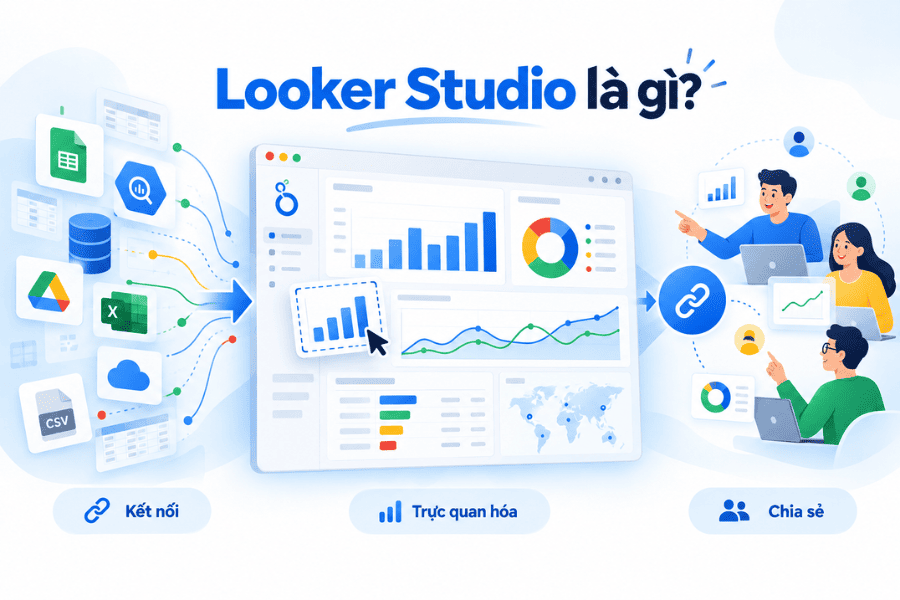
Quy trình làm việc với Looker Studio gồm ba giai đoạn chính:
Kết nối dữ liệu: Bạn chọn nguồn dữ liệu muốn kéo vào báo cáo. Looker Studio không lưu trữ dữ liệu mà truy xuất trực tiếp từ các nguồn được kết nối, đảm bảo thông tin luôn được cập nhật theo thời gian thực khi nguồn dữ liệu hỗ trợ tính năng này.
Xử lý và trực quan hóa: Sau khi kết nối, bạn dùng trình chỉnh sửa kéo-thả để tạo báo cáo và bảng điều khiển. Công cụ cung cấp nhiều loại biểu đồ (cột, đường, tròn, vùng, thanh, tán xạ), bảng dữ liệu, thẻ điểm (scorecard) và bản đồ địa lý. Bạn cũng có thể tạo các trường tính toán (Calculated Fields) và bộ lọc tương tác để phân tích sâu hơn.
Chia sẻ báo cáo: Báo cáo hoàn thiện có thể được chia sẻ qua đường link (quyền xem hoặc chỉnh sửa), nhúng vào website, hoặc xuất ra file PDF để lưu trữ. Nhiều người có thể cùng làm việc trên một báo cáo theo thời gian thực, tương tự Google Workspace.
II. Các Phiên Bản Của Looker Studio
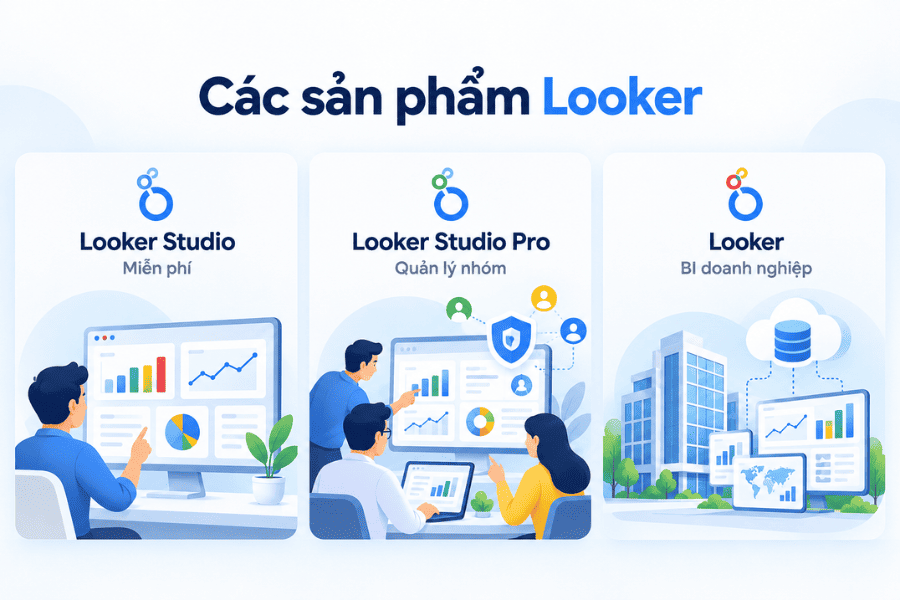
Looker Studio có 3 phiên bản: Looker Studio miễn phí, Looker Studio Pro trả phí và Looker trên Google Cloud. Bản miễn phí phục vụ cá nhân và doanh nghiệp nhỏ. Bản Pro bổ sung quản lý nhóm và hỗ trợ kỹ thuật cho tổ chức. Looker hướng đến doanh nghiệp lớn cần mô hình dữ liệu tập trung.
1. Looker Studio (miễn phí)
Đây là phiên bản tiêu chuẩn, hoàn toàn miễn phí, phù hợp cho cá nhân, nhóm nhỏ và doanh nghiệp có nhu cầu báo cáo từ cơ bản đến trung bình. Phiên bản này cho phép kết nối với hơn 800 nguồn dữ liệu, tạo báo cáo và dashboard không giới hạn, chia sẻ qua link hoặc email, và cộng tác theo thời gian thực. Toàn bộ tính năng cốt lõi đều có sẵn mà không tốn chi phí.
2. Looker Studio Pro (trả phí)
Looker Studio Pro là phiên bản nâng cấp trả phí dành cho doanh nghiệp cần quản lý nhiều báo cáo và người dùng ở quy mô lớn hơn. So với bản miễn phí, phiên bản Pro bổ sung thêm tính năng quản lý truy cập theo nhóm và tổ chức, tích hợp sâu với Google Workspace và hệ sinh thái Google Cloud, hỗ trợ kỹ thuật chính thức từ Google, và các công cụ quản trị doanh nghiệp nâng cao. Phiên bản này phù hợp với các tổ chức vận hành nhiều team dùng Looker Studio song song và cần kiểm soát quyền truy cập chi tiết.
3. Looker (Google Cloud Core)
Looker là nền tảng Business Intelligence (BI) toàn diện thuộc Google Cloud, định vị ở phân khúc doanh nghiệp lớn với nhu cầu phân tích dữ liệu phức tạp. Không nên nhầm lẫn sản phẩm này với Looker Studio vì đây là hai công cụ khác biệt rõ ràng về mục tiêu và đối tượng người dùng. Looker hỗ trợ phân tích dữ liệu ở cấp độ cao, tích hợp AI và machine learning, và có khả năng xây dựng ứng dụng phân tích tùy chỉnh, với mức chi phí tương ứng cao hơn nhiều.
Bảng so sánh 3 phiên bản:
| Tiêu chí | Looker | Looker Studio | Looker Studio Pro |
|---|---|---|---|
| Nền tảng | Google Cloud | Miễn phí, web-based | Trả phí, nâng cấp từ Looker Studio |
| Chức năng chính | BI toàn diện, phân tích & quản trị dữ liệu | Tạo báo cáo, dashboard trực quan từ dữ liệu | Tương tự Looker Studio, bổ sung quản trị doanh nghiệp |
| Đối tượng phù hợp | Doanh nghiệp lớn, nhu cầu phân tích phức tạp | Cá nhân, đội nhóm, doanh nghiệp mọi quy mô | Doanh nghiệp cần quản lý phức tạp, hỗ trợ kỹ thuật |
| Tích hợp AI | Có, hỗ trợ xây dựng ứng dụng tích hợp AI | Không hỗ trợ AI nâng cao | Không hỗ trợ AI nâng cao |
| Kết nối dữ liệu | Mạnh mẽ, quản trị dữ liệu cấp cao | Hơn 800 nguồn dữ liệu, giao diện kéo-thả | Tương tự Looker Studio |
| Khả năng quản trị | Cao, phân quyền và bảo mật chuyên sâu | Cơ bản, chia sẻ qua liên kết | Quản lý truy cập theo nhóm, tích hợp hệ thống quản trị người dùng |
| Hỗ trợ kỹ thuật | Có, từ Google Cloud | Không có hỗ trợ kỹ thuật chính thức | Có, hỗ trợ kỹ thuật chuyên nghiệp từ Google |
| Chi phí | Cao | Miễn phí | Trả phí theo nhu cầu và quy mô |
III. Tính Năng Nổi Bật Của Looker Studio
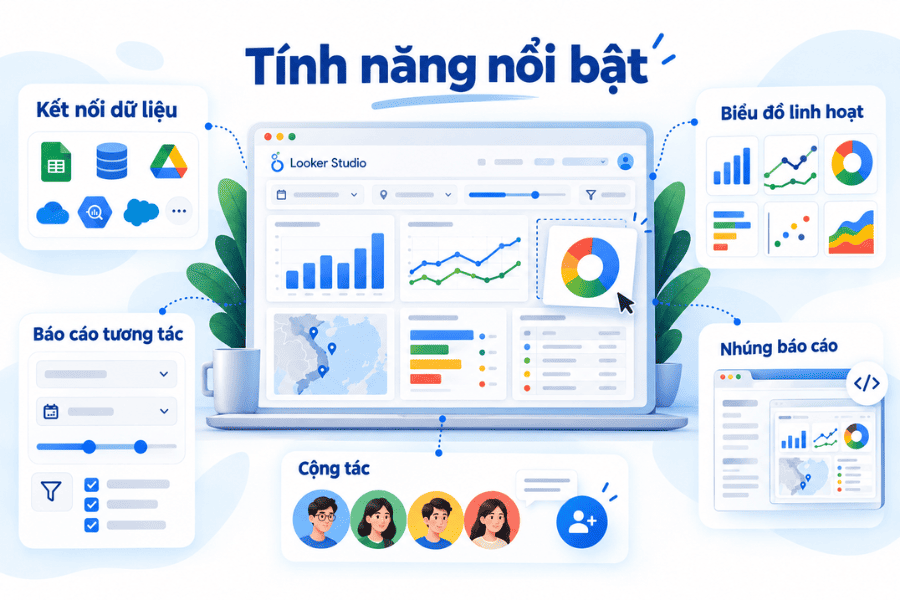
Looker Studio có 5 nhóm tính năng gồm kết nối dữ liệu, trực quan hóa, dashboard tương tác, chia sẻ cộng tác và tùy chỉnh nâng cao. Công cụ truy xuất dữ liệu từ hơn 800 nguồn mà không lưu bản sao. Người dùng kéo thả biểu đồ, gắn bộ lọc và chia sẻ báo cáo qua đường link.
1. Kết nối đa dạng nguồn dữ liệu
Looker Studio không lưu trữ dữ liệu của bạn mà truy xuất trực tiếp từ các nguồn được kết nối. Các nguồn dữ liệu thông dụng mà công cụ hỗ trợ gồm:
Dịch vụ của Google: BigQuery, Google Analytics (GA4), Google Ads, Search Console, Google Sheets, YouTube Analytics, Campaign Manager 360 và nhiều sản phẩm khác trong hệ sinh thái Google.
Cơ sở dữ liệu SQL: MySQL, PostgreSQL, SQL Server giúp các đội kỹ thuật kết nối trực tiếp từ hệ thống backend vào báo cáo.
Nền tảng bên thứ ba: Facebook Ads, LinkedIn Ads, HubSpot, Shopify, Salesforce và nhiều dịch vụ khác thông qua các trình kết nối (connector) do đối tác hoặc cộng đồng phát triển.
Tệp tĩnh: CSV và Excel cho phép nạp dữ liệu thủ công khi cần.
Ngoài ra, Looker Studio API cho phép các nhà phát triển tự động hóa việc quản lý báo cáo và nguồn dữ liệu theo cách lập trình, đặc biệt hữu ích cho agency cần vận hành báo cáo ở quy mô lớn cho nhiều khách hàng.
2. Trực quan hóa dữ liệu linh hoạt
Looker Studio hỗ trợ nhiều loại biểu đồ và yếu tố trực quan, giúp người dùng trình bày dữ liệu theo nhiều góc độ khác nhau:
Biểu đồ cột và thanh: Phù hợp để so sánh giá trị giữa các danh mục hoặc theo thời gian, ví dụ so sánh lưu lượng truy cập theo kênh trong từng tháng.
Biểu đồ đường: Giúp theo dõi xu hướng biến động qua thời gian, phù hợp với dữ liệu doanh thu, lượt click, hay thứ hạng từ khóa.
Biểu đồ tròn: Trình bày tỷ lệ phần trăm giữa các thành phần trong tổng thể, chẳng hạn tỷ lệ phiên theo thiết bị.
Bảng và thẻ điểm (Scorecard): Hiển thị chi tiết các giá trị KPI quan trọng như số lượng phiên, tỷ lệ thoát, doanh thu, thường được đặt ở đầu dashboard để tóm tắt tình hình tổng quan.
Bản đồ địa lý (Geo Maps): Trình bày dữ liệu theo vị trí địa lý, hữu ích cho các chiến dịch marketing theo khu vực.
Bộ điều khiển (Controls): Bộ lọc ngày tháng, bộ lọc theo danh mục, và bộ chọn phạm vi thời gian giúp người xem báo cáo tự lọc dữ liệu mà không cần can thiệp từ người tạo.
Toàn bộ các yếu tố này có thể tùy chỉnh màu sắc, font chữ, kích thước và bố cục để phù hợp với bộ nhận diện thương hiệu của từng doanh nghiệp hoặc client.
3. Tạo báo cáo và dashboard tương tác
Điểm khác biệt của Looker Studio so với các công cụ báo cáo tĩnh (như xuất file Excel hay Google Sheets) là tính tương tác. Người xem báo cáo có thể tự điều chỉnh phạm vi thời gian, lọc theo chiều dữ liệu cụ thể, hoặc phân tách kết quả theo nhóm, mà không cần quyền chỉnh sửa hay sự hỗ trợ từ người tạo báo cáo.
Tính năng Data Blending (kết hợp dữ liệu) cho phép bạn kéo dữ liệu từ nhiều nguồn khác nhau vào cùng một biểu đồ. Ví dụ: Một biểu đồ có thể hiển thị đồng thời chi phí quảng cáo từ Google Ads và doanh thu từ hệ thống CRM nội bộ, giúp tính toán ROAS ngay trong dashboard mà không cần xuất dữ liệu ra file trung gian.
Calculated Fields (trường tính toán) là tính năng quan trọng cho phép bạn tạo các chỉ số tùy chỉnh từ dữ liệu thô. Ví dụ: Tạo chỉ số “Chi phí mỗi phiên” bằng cách chia tổng chi phí quảng cáo cho số phiên, hoặc phân loại khách hàng theo nhóm giá trị đơn hàng bằng hàm điều kiện CASE WHEN.
4. Chia sẻ và cộng tác
Looker Studio cho phép chia sẻ báo cáo với nhiều người qua đường link trực tiếp hoặc email, tương tự Google Docs. Quyền truy cập có thể được kiểm soát riêng biệt cho từng người dùng (chỉ xem hoặc có thể chỉnh sửa). Báo cáo cũng có thể được nhúng trực tiếp vào website hoặc cổng thông tin nội bộ của doanh nghiệp, giúp các bên liên quan xem dữ liệu mà không cần tài khoản Google hay truy cập vào trang Looker Studio.
Chức năng cộng tác thời gian thực cho phép nhiều thành viên cùng chỉnh sửa báo cáo đồng thời, phù hợp với các đội nhóm phân tích dữ liệu cần làm việc phối hợp trên cùng một tài liệu.
5. Hỗ trợ tùy chỉnh và tích hợp nâng cao
Ngoài giao diện kéo-thả, Looker Studio còn hỗ trợ Report Embedding, nhúng báo cáo vào bất kỳ trang web nào có mạng nội bộ nào để chia sẻ dữ liệu một cách hiệu quả mà không cần gửi từng tệp riêng biệt.
IV. Looker Studio So Sánh Với Power BI, Tableau Và Google Sheets
Looker Studio khác Power BI, Tableau và Google Sheets ở chi phí, nguồn dữ liệu và độ sâu phân tích. Looker Studio miễn phí và mạnh khi dữ liệu nằm trong hệ sinh thái Google. Power BI hợp với doanh nghiệp dùng Microsoft 365. Tableau xử lý tốt tập dữ liệu lớn. Google Sheets phù hợp bảng tính đơn giản.
1. Bảng so sánh tổng quan
| Tiêu chí | Looker Studio | Power BI | Tableau | Google Sheets |
|---|---|---|---|---|
| Chi phí | Miễn phí (bản tiêu chuẩn) | Miễn phí bản cơ bản; Pro ~$10/user/tháng | Từ ~$15/user/tháng | Miễn phí (thuộc Google Workspace) |
| Độ khó sử dụng | Thấp, kéo thả, không cần kỹ thuật | Trung bình, cần làm quen DAX và Power Query | Trung bình đến cao, mạnh nhưng phức tạp | Thấp nhất, bảng tính quen thuộc |
| Kết nối nguồn dữ liệu | Hơn 800 nguồn | Hàng trăm nguồn, mạnh với nguồn Microsoft | Rộng, kết nối tốt với data warehouse | Giới hạn, chủ yếu nhập thủ công |
| Tính tương tác của báo cáo | Cao, dashboard động với bộ lọc | Rất cao, tương tác sâu, drill-down | Rất cao, trực quan nâng cao | Thấp, báo cáo tĩnh |
| Chia sẻ và cộng tác | Dễ, qua link hoặc email | Tốt nhưng cần tài khoản Power BI | Tốt nhưng cần tài khoản Tableau | Rất dễ, qua Google Drive |
| Phù hợp với Google ecosystem | Xuất sắc, tích hợp gốc với GA4, Ads, GSC | Kém, không tích hợp gốc | Kém, không tích hợp gốc | Tốt, trong Google Workspace |
| Xử lý dữ liệu lớn | Trung bình, kém hơn khi dữ liệu rất lớn | Tốt, Power Query xử lý dữ liệu lớn hiệu quả | Xuất sắc, thiết kế cho Big Data | Kém, giới hạn số hàng |
| Phù hợp với ai | Marketer, SEO, agency, doanh nghiệp vừa nhỏ | Doanh nghiệp dùng hệ sinh thái Microsoft | Doanh nghiệp cần phân tích dữ liệu lớn phức tạp | Người dùng cá nhân, team nhỏ |
2. Khi nào nên chọn Looker Studio?
Hãy chọn công cụ theo nơi dữ liệu đang nằm. Nếu phần lớn số liệu đến từ GA4, Search Console và Google Ads, Looker Studio cho bạn dashboard miễn phí với chi phí thiết lập thấp.
Looker Studio là lựa chọn phù hợp khi bạn đang hoạt động chủ yếu trong hệ sinh thái Google (GA4, Google Ads, Search Console, Google Sheets), cần báo cáo tương tác có thể chia sẻ với client mà không yêu cầu họ cài đặt phần mềm hay đăng ký tài khoản trả phí, ngân sách hạn chế hoặc bạn muốn đánh giá công cụ BI trước khi đầu tư vào giải pháp trả phí, và đội nhóm không có chuyên gia kỹ thuật dữ liệu chuyên sâu.
Khi nên cân nhắc Power BI: Khi tổ chức của bạn đang dùng Microsoft 365, cần tích hợp sâu với Excel, SharePoint, Azure, hoặc cần xử lý mô hình dữ liệu phức tạp với ngôn ngữ DAX.
Khi nên cân nhắc Tableau: Khi nhu cầu phân tích dữ liệu ở quy mô lớn (hàng chục triệu dòng trở lên), cần trực quan hóa nâng cao, và tổ chức có đội ngũ chuyên viên phân tích dữ liệu chuyên nghiệp.
V. Lý Do Nên Dùng Looker Studio
Doanh nghiệp nên dùng Looker Studio vì công cụ miễn phí, kết nối sẵn với GA4, Search Console, Google Ads và tự làm mới số liệu theo chu kỳ. Đội marketing có thể tự dựng dashboard mà không cần lập trình viên. Thư viện mẫu từ cộng đồng giúp rút ngắn thời gian thiết lập báo cáo.
1. Miễn phí và dễ tiếp cận
Looker Studio phiên bản tiêu chuẩn không tốn chi phí, cung cấp đầy đủ tính năng để tạo báo cáo chuyên nghiệp từ cơ bản đến trung bình. Giao diện kéo-thả đơn giản giúp người không chuyên kỹ thuật vẫn có thể tạo ra các dashboard sinh động trong thời gian ngắn.
2. Tích hợp tự nhiên với hệ sinh thái Google
Là sản phẩm của Google, Looker Studio kết nối liền mạch với toàn bộ các dịch vụ trong hệ sinh thái: GA4, Google Ads, Search Console, Google Sheets, BigQuery và YouTube Analytics. Người dùng không cần cài đặt connector thủ công hay xử lý vấn đề xác thực phức tạp khi làm việc với các nguồn dữ liệu này.
3. Tính tương tác cao
Thay vì gửi file báo cáo tĩnh mỗi tuần, bạn có thể chia sẻ một dashboard động để client tự lọc dữ liệu theo thời gian, kênh, hay chiến dịch họ quan tâm. Tính năng này tiết kiệm thời gian đáng kể cho cả người tạo lẫn người xem báo cáo.
4. Hỗ trợ chia sẻ và cộng tác dễ dàng
Báo cáo trên Looker Studio được chia sẻ dễ dàng qua link hoặc email, tương tự Google Docs. Nhiều người có thể cùng xem hoặc chỉnh sửa báo cáo theo thời gian thực, giúp các đội nhóm làm việc phối hợp hiệu quả hơn và giảm thiểu sai sót trong quá trình phân tích dữ liệu.
5. Tùy chỉnh giao diện báo cáo
Looker Studio cung cấp khả năng tùy chỉnh giao diện báo cáo mạnh mẽ, từ màu sắc, font chữ, hình ảnh đến bố cục. Các agency có thể tạo báo cáo mang màu sắc thương hiệu của client, tạo ra trải nghiệm chuyên nghiệp hơn so với xuất file Excel hay Google Sheets thông thường.
6. Cộng đồng và thư viện mẫu phong phú
Looker Studio có cộng đồng người dùng rộng lớn với nhiều template báo cáo sẵn có, từ báo cáo GA4, báo cáo Google Ads, đến báo cáo Search Console. Người mới bắt đầu có thể sao chép (copy) một template phù hợp rồi chỉnh sửa theo nhu cầu, thay vì phải xây dựng từ đầu.
7. Giám sát hiệu quả chiến dịch theo thời gian thực
Với khả năng cập nhật dữ liệu tự động, Looker Studio giúp theo dõi sát sao hiệu quả các hoạt động marketing, quảng cáo trực tuyến, SEO, nội dung, social media, với dữ liệu được làm mới liên tục. Đây là lợi thế quan trọng khi bạn cần đưa ra quyết định kinh doanh và marketing dựa trên số liệu thực tế, không phải số liệu báo cáo cuối kỳ.
VI. Hạn Chế Của Looker Studio
Mọi công cụ đều có giới hạn, và Looker Studio cũng không ngoại lệ. Hiểu rõ điểm hạn chế giúp bạn sử dụng công cụ này một cách phù hợp hoặc biết khi nào cần chuyển sang giải pháp khác.
Xử lý dữ liệu lớn chậm: Looker Studio có thể gặp khó khăn khi xử lý tập dữ liệu rất lớn, dẫn đến tốc độ tải báo cáo chậm. Nếu nguồn dữ liệu của bạn có hàng triệu dòng, nên cân nhắc kết nối qua BigQuery thay vì kéo trực tiếp từ Google Sheets.
Tùy chỉnh hạn chế: So với Tableau hay Power BI, các tùy chọn thiết kế và bố cục trong Looker Studio vẫn còn hạn chế. Một số loại biểu đồ nâng cao chưa được hỗ trợ sẵn và cần dùng thêm công cụ hoặc script bổ sung.
Không hỗ trợ phân tích nâng cao: Looker Studio không mạnh về phân tích thống kê nâng cao hay dự đoán (predictive analytics) so với Power BI hay Tableau khi tích hợp với các mô hình machine learning.
Thiếu tính năng bảo mật nâng cao: Các tính năng bảo mật và quản lý quyền người dùng trong bản miễn phí còn khá cơ bản. Đối với doanh nghiệp có yêu cầu bảo mật dữ liệu nghiêm ngặt, cần xem xét nâng cấp lên Looker Studio Pro hoặc dùng giải pháp khác.
Tích hợp dữ liệu ngoài Google còn hạn chế: Dù hỗ trợ hơn 800 nguồn, một số nguồn dữ liệu ngoài hệ sinh thái Google vẫn cần trả phí để sử dụng connector, hoặc connector có chất lượng không đồng đều tùy nhà cung cấp.
VII. Hướng Dẫn Tạo Dashboard SEO Thực Tế Với Looker Studio
Dashboard SEO trên Looker Studio là báo cáo kết hợp dữ liệu Search Console và GA4 để theo dõi từ khóa, lượt nhấp, CTR, vị trí trung bình và phiên truy cập tự nhiên trên một màn hình. Bạn có thể hoàn thành dashboard cơ bản qua 5 bước, từ kết nối nguồn dữ liệu đến chia sẻ báo cáo.
1. Các nguồn dữ liệu cần kết nối cho báo cáo SEO
Một dashboard SEO hiệu quả thường kéo dữ liệu từ ít nhất ba nguồn:
Google Search Console: Cung cấp dữ liệu về hiệu suất tìm kiếm tự nhiên, số lần hiển thị (impressions), số lần click, CTR (click-through rate), và vị trí xếp hạng trung bình của từng từ khóa và trang đích. Đây là nguồn dữ liệu cốt lõi không thể thiếu trong mọi báo cáo SEO.
Google Analytics 4 (GA4): Cung cấp dữ liệu về hành vi người dùng sau khi vào trang, thời gian ở lại, tỷ lệ tương tác, số trang xem mỗi phiên, và dữ liệu chuyển đổi (nếu bạn đã cài đặt Goals hoặc Events trong GA4).
Google Ads (nếu chạy quảng cáo): Kết nối thêm nguồn này nếu bạn muốn so sánh hiệu suất SEO với Paid Search trên cùng một dashboard, giúp đánh giá tổng thể hiệu quả traffic từ Google.
2. Các metric quan trọng cần có trong dashboard SEO
Khi xây dựng dashboard SEO trên Looker Studio, một số chỉ số không thể thiếu gồm:
Từ Search Console: Tổng số click hữu cơ, tổng số impressions, CTR trung bình, vị trí xếp hạng trung bình, và biểu đồ xu hướng theo thời gian cho các chỉ số này.
Từ GA4: Số phiên từ kênh Organic Search, tỷ lệ tương tác (Engagement Rate), thời gian tương tác trung bình, và số lượt chuyển đổi có nguồn gốc từ Organic.
Biểu đồ hữu ích: Bảng top từ khóa theo click, biểu đồ xu hướng impressions/click theo tháng, bảng top trang đích theo lưu lượng hữu cơ, và scorecard tóm tắt tình hình tổng quan.
Looker Studio không lưu dữ liệu mà đọc trực tiếp từ nguồn. Báo cáo chỉ chính xác khi dữ liệu gốc được tracking đúng, vì vậy hãy kiểm tra cấu hình GA4 và Search Console trước khi dựng dashboard.
3. Các bước tạo báo cáo SEO trên Looker Studio
Bước 1: Truy cập lookerstudio.google.com và đăng nhập bằng tài khoản Google. Nhấn nút “+ Tạo” ở góc trên bên trái và chọn “Báo cáo trống” để bắt đầu từ đầu, hoặc chọn một template có sẵn phù hợp.
Bước 2: Kết nối nguồn dữ liệu. Trong hộp thoại xuất hiện, chọn “Search Console” từ danh sách Google Connectors, xác thực tài khoản, chọn website property và loại dữ liệu (Site Impression). Lặp lại bước này để thêm GA4 và các nguồn dữ liệu khác.
Bước 3: Tạo các yếu tố trực quan. Dùng thanh công cụ ở trên cùng để chèn biểu đồ (Add a chart), bảng (Table), thẻ điểm (Scorecard), hoặc bộ lọc (Date range control). Với mỗi phần tử, bảng Properties bên phải cho phép bạn chọn Dimension (chiều phân tích) và Metric (chỉ số đo lường).
Bước 4: Tùy chỉnh giao diện. Điều chỉnh màu sắc, font chữ và bố cục để báo cáo trông chuyên nghiệp và nhất quán với thương hiệu. Looker Studio cho phép đặt theme màu sắc áp dụng cho toàn bộ báo cáo chỉ bằng một thao tác.
Bước 5: Chia sẻ báo cáo. Nhấn nút “Chia sẻ” ở góc trên bên phải, nhập email người nhận hoặc lấy link chia sẻ. Bạn có thể chọn quyền truy cập cho từng người: chỉ xem hoặc có thể chỉnh sửa.
VIII. Câu Hỏi Thường Gặp Về Looker Studio
Phần câu hỏi thường gặp tổng hợp những thắc mắc người dùng tìm kiếm nhiều trên Google về Looker Studio, từ chi phí, khả năng cập nhật dữ liệu đến cách làm báo cáo SEO. Mỗi câu trả lời được viết ngắn gọn để bạn tra cứu nhanh và áp dụng ngay vào công việc.
Looker Studio là gì?
Looker Studio là công cụ báo cáo và trực quan hóa dữ liệu miễn phí của Google, cho phép kết nối nhiều nguồn dữ liệu, tạo dashboard tương tác và chia sẻ báo cáo không cần kỹ năng lập trình.
Google Data Studio và Looker Studio có khác nhau không?
Không. Google Data Studio và Looker Studio là cùng một công cụ. Google đổi tên từ Data Studio sang Looker Studio vào cuối năm 2022 sau khi mua lại công ty Looker và thống nhất thương hiệu các sản phẩm phân tích dữ liệu.
Looker Studio có miễn phí không?
Có. Phiên bản tiêu chuẩn của Looker Studio hoàn toàn miễn phí với đầy đủ tính năng tạo báo cáo, kết nối nguồn dữ liệu và chia sẻ. Phiên bản Looker Studio Pro là phiên bản trả phí bổ sung thêm tính năng quản trị doanh nghiệp.
Looker Studio khác gì so với Power BI và Tableau?
Ba công cụ phục vụ các nhóm đối tượng và nhu cầu khác nhau. Looker Studio phù hợp với người dùng trong hệ sinh thái Google có ngân sách hạn chế. Power BI phù hợp cho tổ chức dùng hệ sinh thái Microsoft. Tableau mạnh về phân tích dữ liệu lớn nhưng có chi phí và độ phức tạp cao hơn đáng kể.
Dữ liệu trong Looker Studio có cập nhật theo thời gian thực không?
Dữ liệu sẽ được cập nhật theo thời gian thực nếu nguồn dữ liệu hỗ trợ tính năng này. Với các nguồn như Google Ads hay Google Analytics, dữ liệu thường được làm mới theo chu kỳ vài giờ đến 24 giờ tùy cấu hình, không phải tức thời hoàn toàn.
Looker Studio có thể tạo báo cáo SEO không?
Có. Looker Studio kết nối trực tiếp với Google Search Console và GA4, cho phép tạo dashboard SEO đầy đủ với dữ liệu về từ khóa, lưu lượng hữu cơ, trang đích và tỷ lệ chuyển đổi. Đây là một trong những ứng dụng được dùng nhiều của công cụ này trong ngành marketing.
Sự khác nhau giữa GA4 và Looker Studio là gì?
GA4 là công cụ thu thập và phân tích hành vi người dùng trên website, còn Looker Studio không thu thập dữ liệu mà kết nối với các nguồn như GA4, rồi tổng hợp và trực quan hóa dữ liệu từ nhiều nguồn cùng lúc. Hai công cụ này bổ trợ lẫn nhau thay vì cạnh tranh.
Một dashboard Looker Studio chỉ tạo ra giá trị khi số liệu trên đó dẫn đến hành động tối ưu cụ thể. Nhiều doanh nghiệp dựng báo cáo rất đẹp nhưng vẫn không biết trang nào cần viết lại. Khi hành vi tìm kiếm chuyển dần sang AI, thương hiệu cũng cần xuất hiện trong câu trả lời của các nền tảng này. Viwise có công thức content vừa thúc đẩy thứ hạng SEO truyền thống, vừa tăng tỷ lệ hiển thị trên các nền tảng AI (ChatGPT, Gemini, AI Overview). Liên hệ Viwise để được tư vấn tracking, dashboard và chiến lược SEO cho website của bạn.
- Website: Viwise Agency
- Hotline: 0988.622.140
Theo dõi Viwise trên Google
Để bài viết của chúng tôi xuất hiện sớm hơn trong kết quả tìm kiếm của bạn.
Cần giúp đỡ với chiến lược SEO?
Liên hệ với đội ngũ Viwise Agency để nhận tư vấn SEO miễn phí và phát triển chiến lược riêng cho doanh nghiệp bạn.
Liên hệ tư vấn